Tutorial: Exploring a device
In this tutorial, you look at one of your machines: its master data, its measured values, the events of its rules and its processes.
Prerequisites
-
At least one device that sends measured values. For step 4, the device must also send process data.
-
devices:read,measurements:read,events:readandprocesses:readpermissions
| The screenshots show an example device. Your devices, measuring points and values are different. |
Step 1: Open the device
-
In the menu, click Devices.
-
In Search devices, enter the name or the technical ID of your device, in full or in part.
-
Click the device.
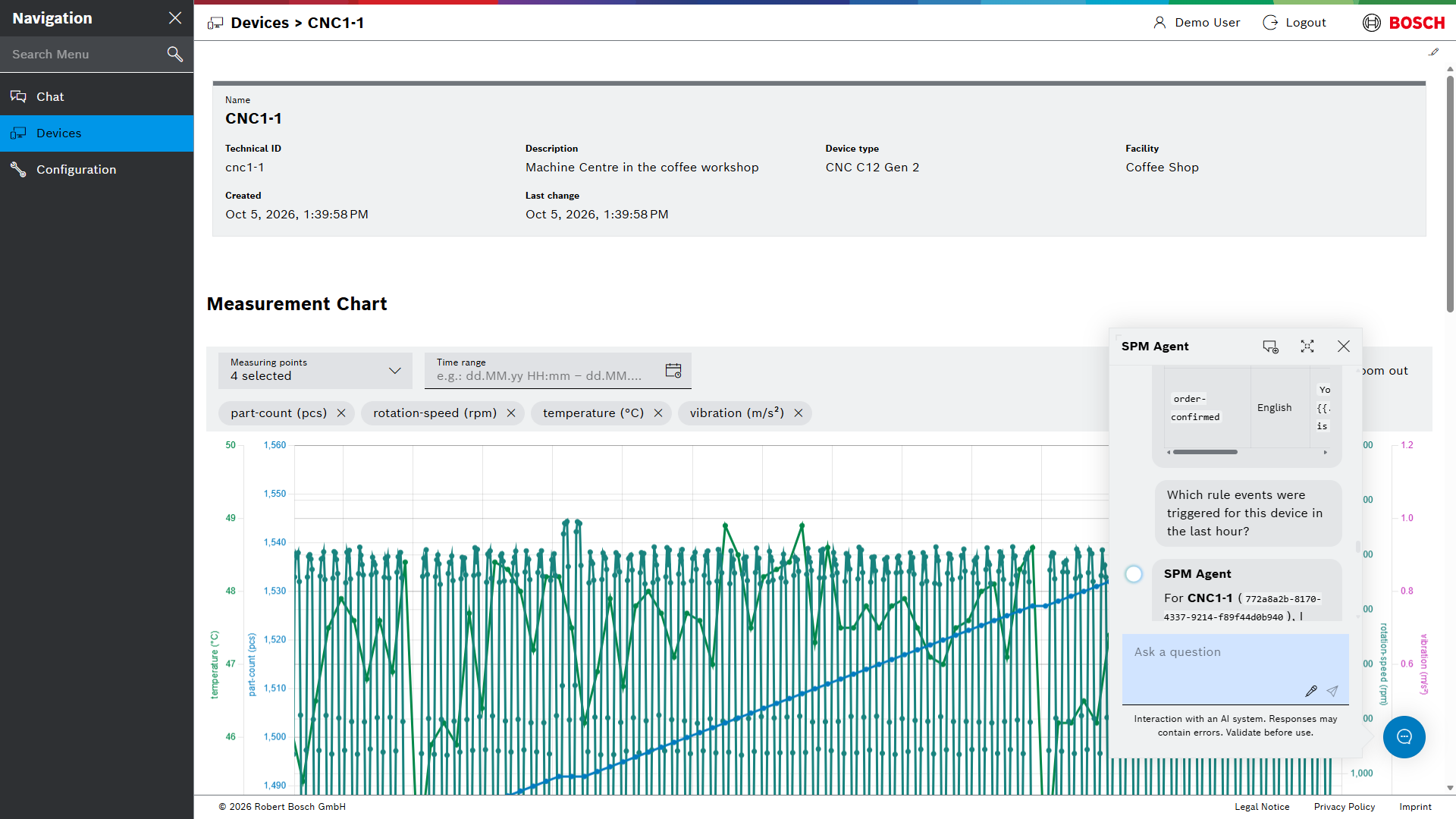
The device details open. The first view shows the master data of the device: technical ID, description, device type and facility.
Step 2: Look at the measured values
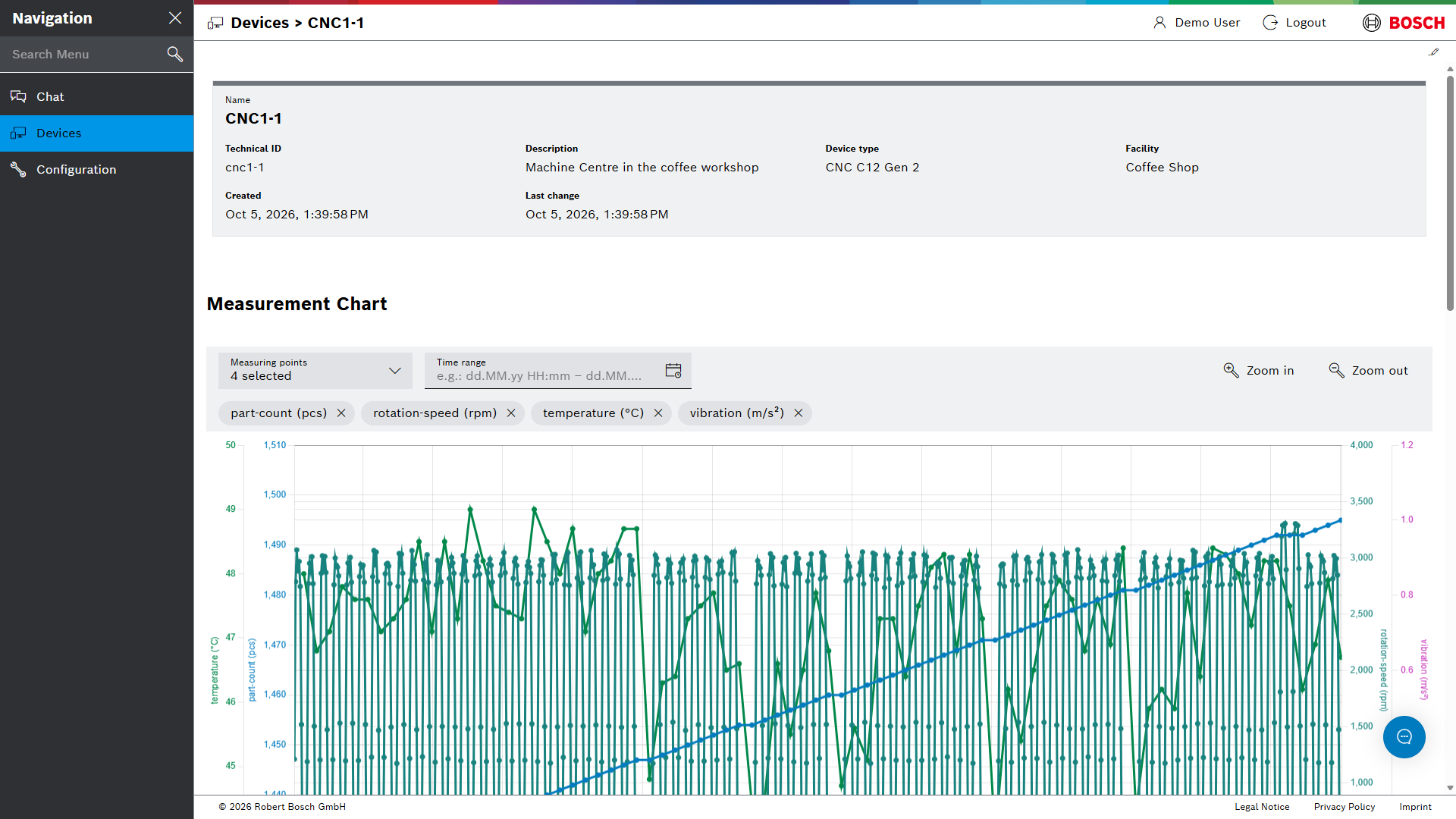
The Measurement Chart shows the latest values of all measuring points of the device and updates itself.
-
Click Measuring points and select only one measuring point, for example a temperature.
-
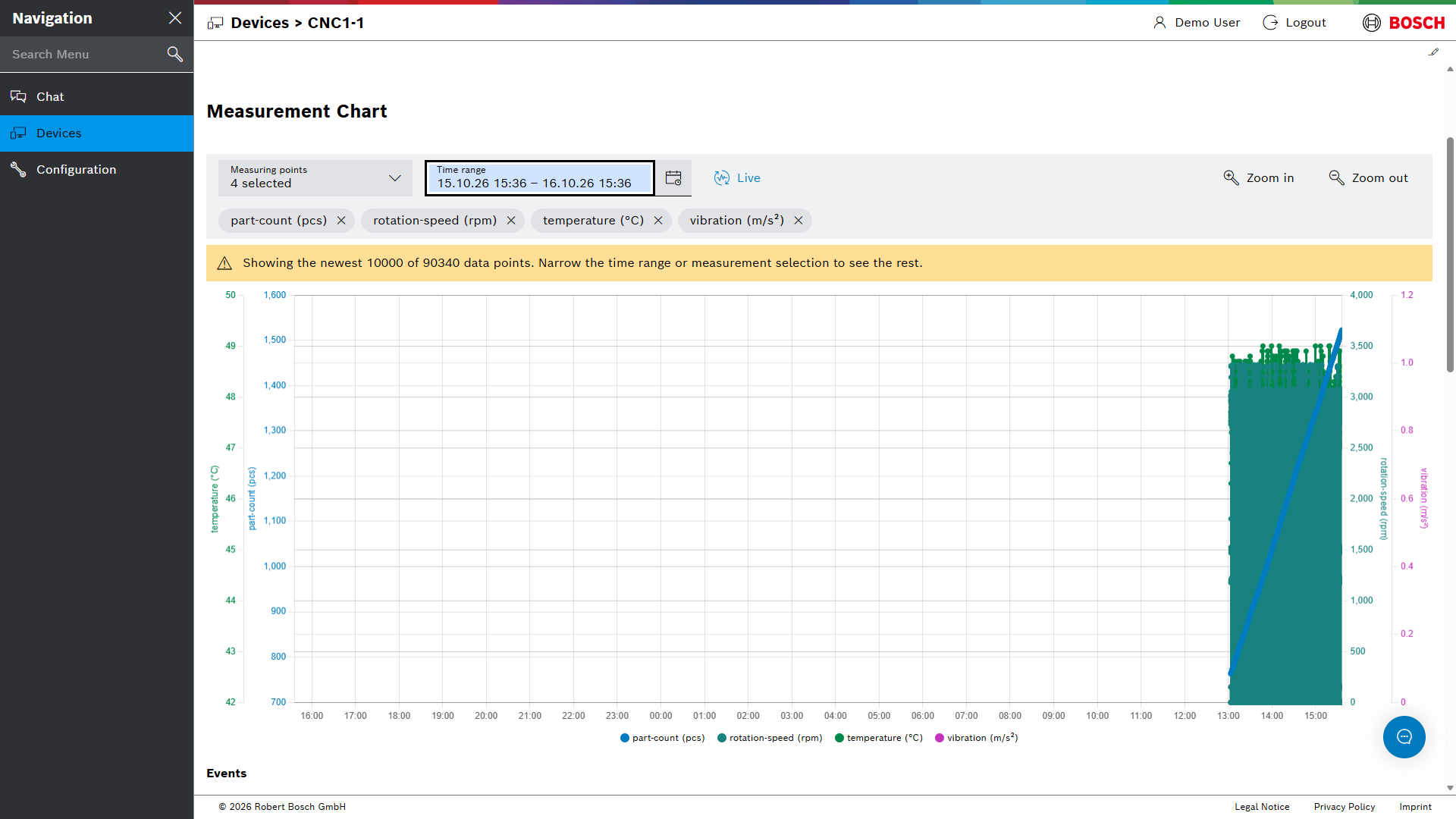
Click Open time range picker, click Presets and select Last 24 hours.
The chart shows the values of the last 24 hours.
-
Click Live to return to the live view.
See Measured values for all functions.
Step 3: Look at the events
The Events view lists the events that the rules of the device have triggered.
-
Click Filters.
-
On the Severity tab, select Warning.
-
Click Apply.
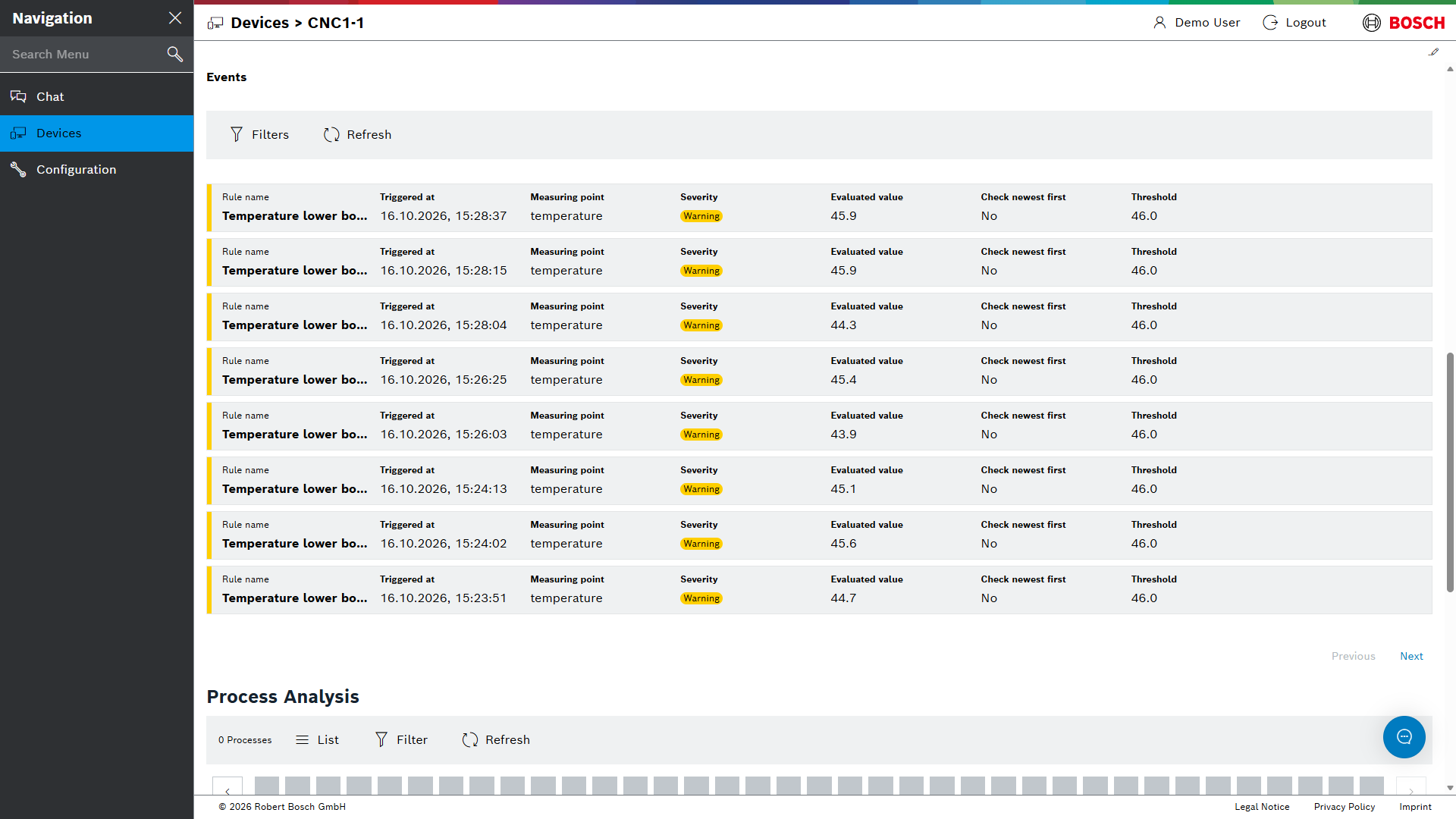
Every event shows the rule, the time, the measuring point, the evaluated value and the threshold. See Events.
| If no events are shown, no rule has been triggered for this device yet. You set up a rule in Tutorial: Asking the agent. |
Step 4: Compare processes
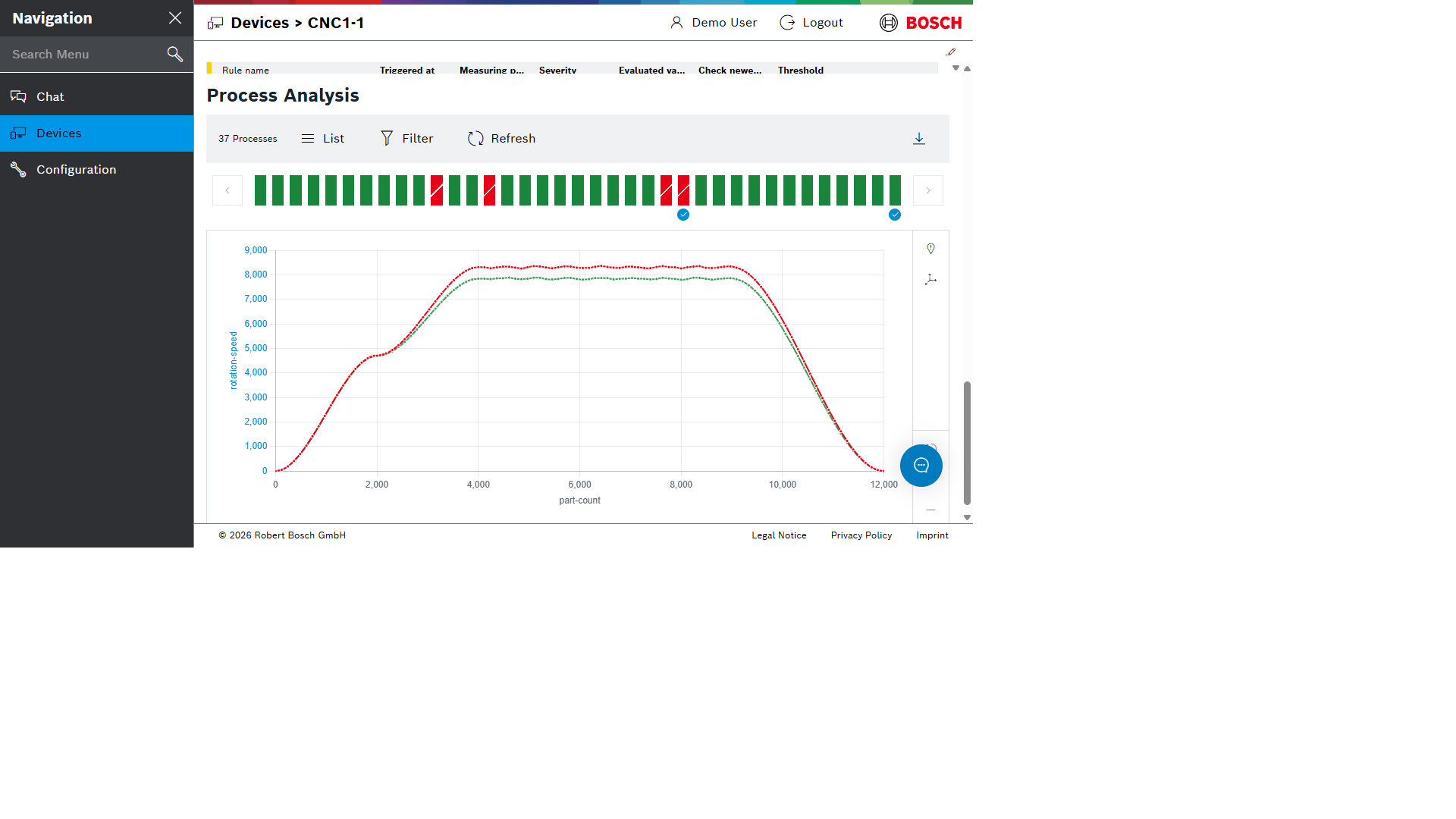
The Process Analysis shows the processes of the device. Every tile is one part.
-
In the process navigation, click a NOK tile.
The chart shows the curve of this part.
-
Hold down kbd:[Shift] and click an OK tile.
The chart shows both curves. Compare where the NOK curve differs.
See Process analysis for filters, chart tools and export.
Tutorial: Gerät erkunden
Dieses Tutorial zeigt eine der eigenen Maschinen: ihre Stammdaten, ihre Messwerte, die Ereignisse ihrer Regeln und ihre Prozesse.
Voraussetzungen
-
Mindestens ein Gerät, das Messwerte sendet. Für Schritt 4 muss das Gerät außerdem Prozessdaten senden.
-
Berechtigungen
devices:read,measurements:read,events:readundprocesses:read
| Die Screenshots zeigen ein Beispielgerät. Die eigenen Geräte, Messpunkte und Werte weichen davon ab. |
Schritt 1: Gerät öffnen
-
Im Menü auf Geräte (Devices) klicken.
-
In Geräte suchen (Search devices) den Namen oder die technische ID des Geräts vollständig oder teilweise eingeben.
-
Auf das Gerät klicken.
Die Gerätedetails öffnen sich. Die erste Ansicht zeigt die Stammdaten des Geräts: technische ID, Beschreibung, Gerätetyp und Anlage.
Schritt 2: Messwerte ansehen
Das Messwerte Diagramm (Measurement Chart) zeigt die neuesten Werte aller Messpunkte des Geräts und aktualisiert sich selbst.
-
Auf Messpunkte (Measuring points) klicken und nur einen Messpunkt auswählen, zum Beispiel eine Temperatur.
-
Auf Zeitraumauswahl öffnen (Open time range picker) klicken, dann auf Vorlagen (Presets) klicken und Letzte 24 Stunden (Last 24 hours) auswählen.
Das Diagramm zeigt die Werte der letzten 24 Stunden.
-
Auf Live klicken, um zur Live-Ansicht zurückzukehren.
Alle Funktionen: siehe Messwerte.
Schritt 3: Ereignisse ansehen
Die Ansicht Ereignisse (Events) listet die Ereignisse, die die Regeln des Geräts ausgelöst haben.
-
Auf Filter (Filters) klicken.
-
Auf der Registerkarte Schweregrad (Severity) Warnung (Warning) auswählen.
-
Auf Übernehmen (Apply) klicken.
Jedes Ereignis zeigt die Regel, den Zeitpunkt, den Messpunkt, den ausgewerteten Wert und den Schwellenwert. Siehe Ereignisse.
| Werden keine Ereignisse angezeigt, hat für dieses Gerät noch keine Regel ausgelöst. Eine Regel einrichten: siehe Tutorial: Agent befragen. |
Schritt 4: Prozesse vergleichen
Die Prozessanalyse (Process Analysis) zeigt die Prozesse des Geräts. Jede Kachel steht für ein Teil.
-
In der Prozessnavigation auf eine NOK-Kachel klicken.
Das Diagramm zeigt die Kurve dieses Teils.
-
kbd:[Shift] gedrückt halten und auf eine OK-Kachel klicken.
Das Diagramm zeigt beide Kurven. Abweichungen der NOK-Kurve vergleichen.
Filter, Diagrammwerkzeuge und Export: siehe Prozessanalyse.
Schritt 5: Agent zu diesem Gerät befragen
-
Unten rechts auf Chat öffnen (Open chat) klicken.
-
Eingeben:
Welche Regelereignisse wurden in der letzten Stunde für dieses Gerät ausgelöst?
Der Agent erkennt, welches Gerät geöffnet ist, und antwortet mit dessen Ereignissen.