Main screen

Main screen

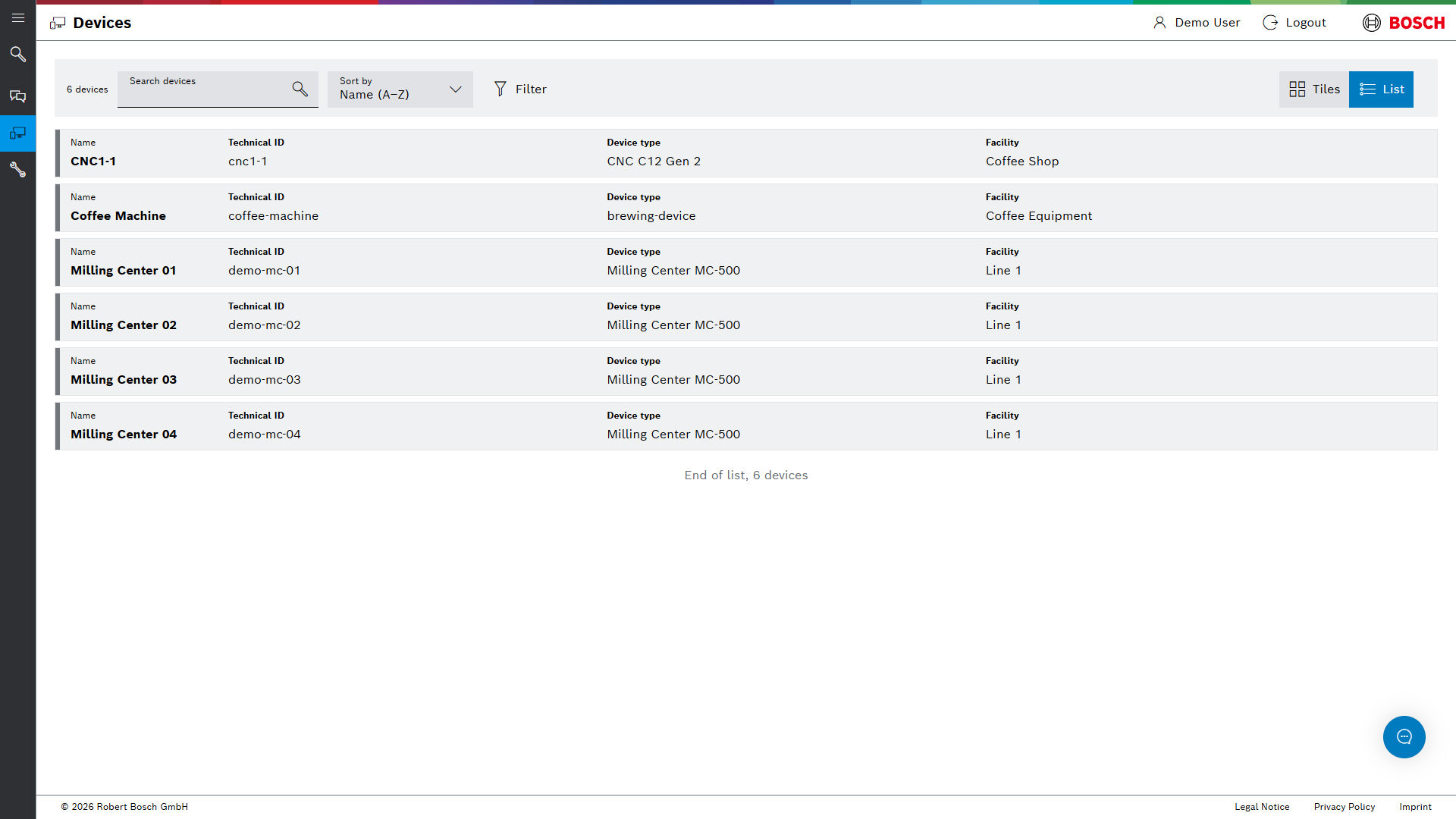
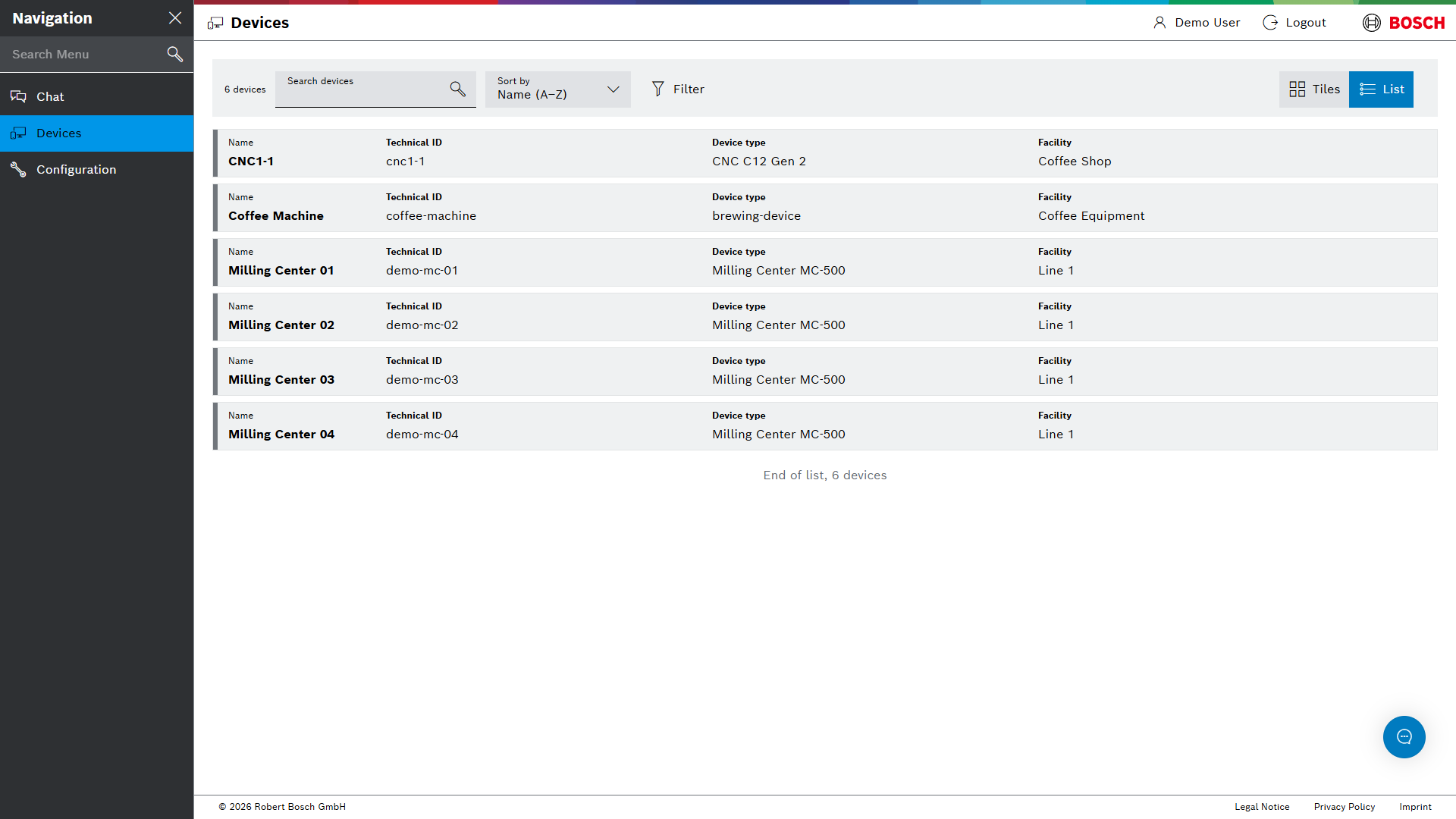
The screen is separated into the following areas:

Area Description

Menu

The menu on the left lists the pages that you are permitted to use:

  • Chat: chat with the agent. See Agent Chat.

  • Devices: find machines and look at their details. See Devices.

  • Configuration: set up devices, device types and measuring points. See Configuration.

Use Search Menu to find a menu entry.

Header

The header shows the name and the path of the current page, for example Devices followed by the name of the open device, and the following functions:

Content

Shows the page that is selected in the menu.

Footer

Contains the links Legal Notice, Privacy Policy and Imprint.

Open chat

The button in the lower right corner opens the chat with the agent on every page. See Chat widget.

Hiding and showing the menu

  • To hide the menu, click Close Side Navigation in the menu header.

    The menu is reduced to its icons.

    Menu reduced to icons
  • To show the menu again, click Open Side Navigation.

Logging out

  1. In the header, click Logout.

You are logged out of the Smart Operations Toolkit.

Hauptbildschirm

Hauptbildschirm

Der Bildschirm ist in folgende Bereiche unterteilt:

Bereich Beschreibung

Menü

Das Menü links listet die Seiten, für die eine Berechtigung besteht:

  • Chat: Chat mit dem Agenten. Siehe Agent-Chat.

  • Geräte (Devices): Maschinen finden und ihre Details ansehen. Siehe Geräte.

  • Konfiguration (Configuration): Geräte, Gerätetypen und Messpunkte einrichten. Siehe Konfiguration.

Menü durchsuchen (Search Menu) findet einen Menüeintrag.

Kopfzeile

Die Kopfzeile zeigt den Namen und den Pfad der aktuellen Seite, zum Beispiel Geräte gefolgt vom Namen des geöffneten Geräts, und folgende Funktionen:

  • Benutzer (User), angezeigt mit dem eigenen Namen: öffnet das Profil. Siehe Profil und Einstellungen.

  • Abmelden (Logout): meldet den Benutzer ab.

Inhalt

Zeigt die im Menü ausgewählte Seite.

Fußzeile

Enthält die Links Impressum (Legal Notice), Datenschutzerklärung (Privacy Policy) und Rechtliche Hinweise (Imprint).

Chat öffnen (Open chat)

Die Schaltfläche unten rechts öffnet auf jeder Seite den Chat mit dem Agenten. Siehe Chat-Widget.

Menü aus- und einblenden

  • Um das Menü auszublenden, in der Kopfzeile des Menüs auf Seitennavigation schließen (Close Side Navigation) klicken.

    Das Menü verkleinert sich auf seine Symbole.

    Auf Symbole verkleinertes Menü
  • Um das Menü wieder einzublenden, auf Seitennavigation öffnen (Open Side Navigation) klicken.

Abmelden

  1. In der Kopfzeile auf Abmelden klicken.

Das Smart Operations Toolkit meldet den Benutzer ab.

Diese Seite bearbeiten Edit this page

Feedback on this pageFeedback zu dieser Seite