Events
An event is created when a rule detects a deviation in the measured values of a device, for example when the temperature falls below a threshold. The Events view lists the events of a device, newest first.
The view is part of the device details.
Prerequisite
events:read permission
Viewing events
-
In the menu, click Devices.
-
Click a device.
-
Scroll to Events.
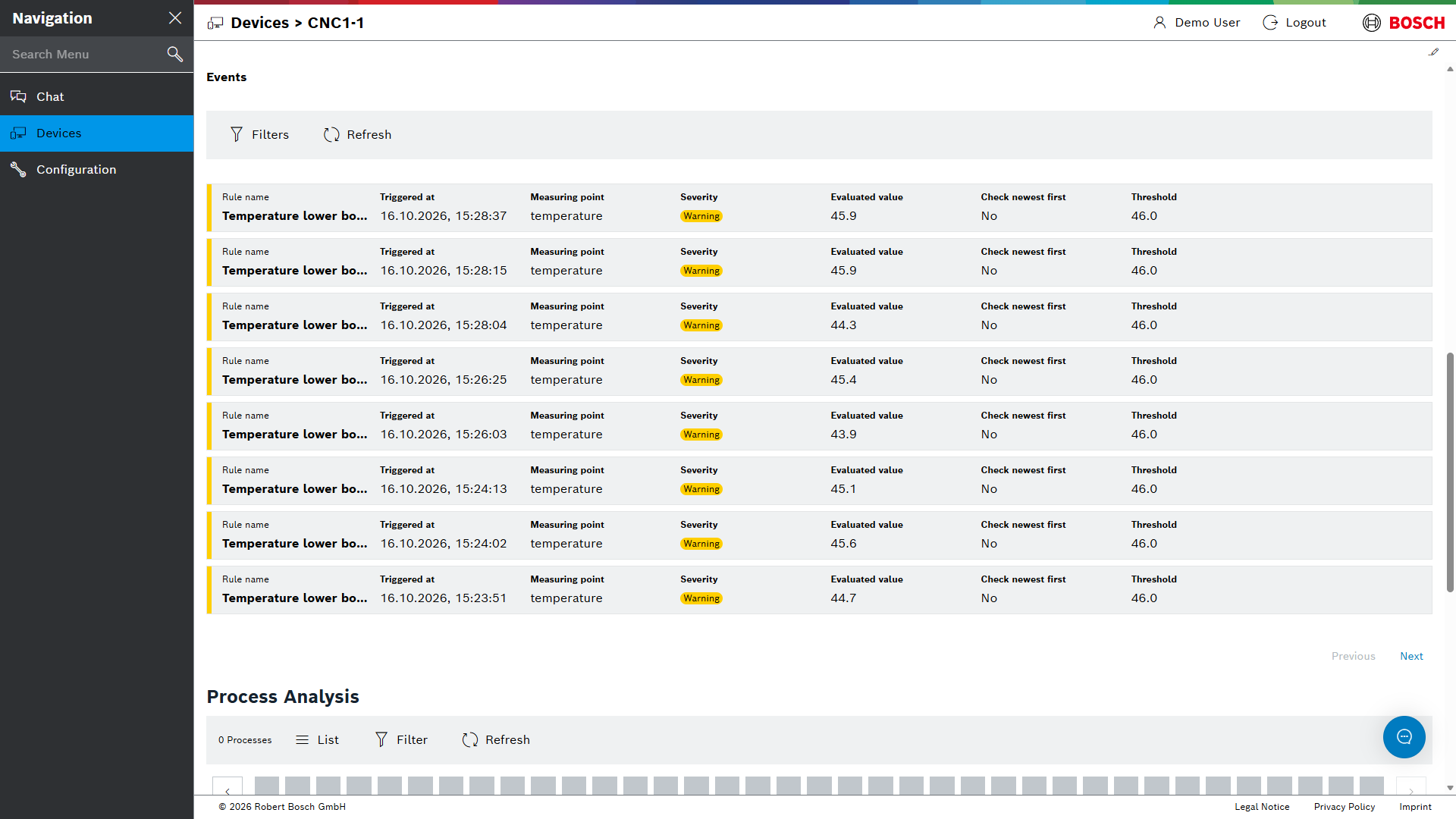
Every event shows the following information:
| Field | Description |
|---|---|
Rule name |
Name of the rule that triggered the event. |
Triggered at |
Date and time when the rule triggered the event. |
Measuring point |
Measuring point that the rule monitors. |
Severity |
Warning or Error, as defined in the rule. |
Evaluated value |
Value that the rule evaluated and that caused the event. |
Threshold |
Threshold of the rule that was exceeded or fallen below. |
Check newest first |
Rule setting that defines whether the rule checks the newest values first. See How rules work. |
| Element | Description |
|---|---|
Filters |
Filter the events. See Filtering events. |
Refresh |
Load the latest events. |
Previous / Next |
Page through the events. |
Filtering events
-
Click Filters.
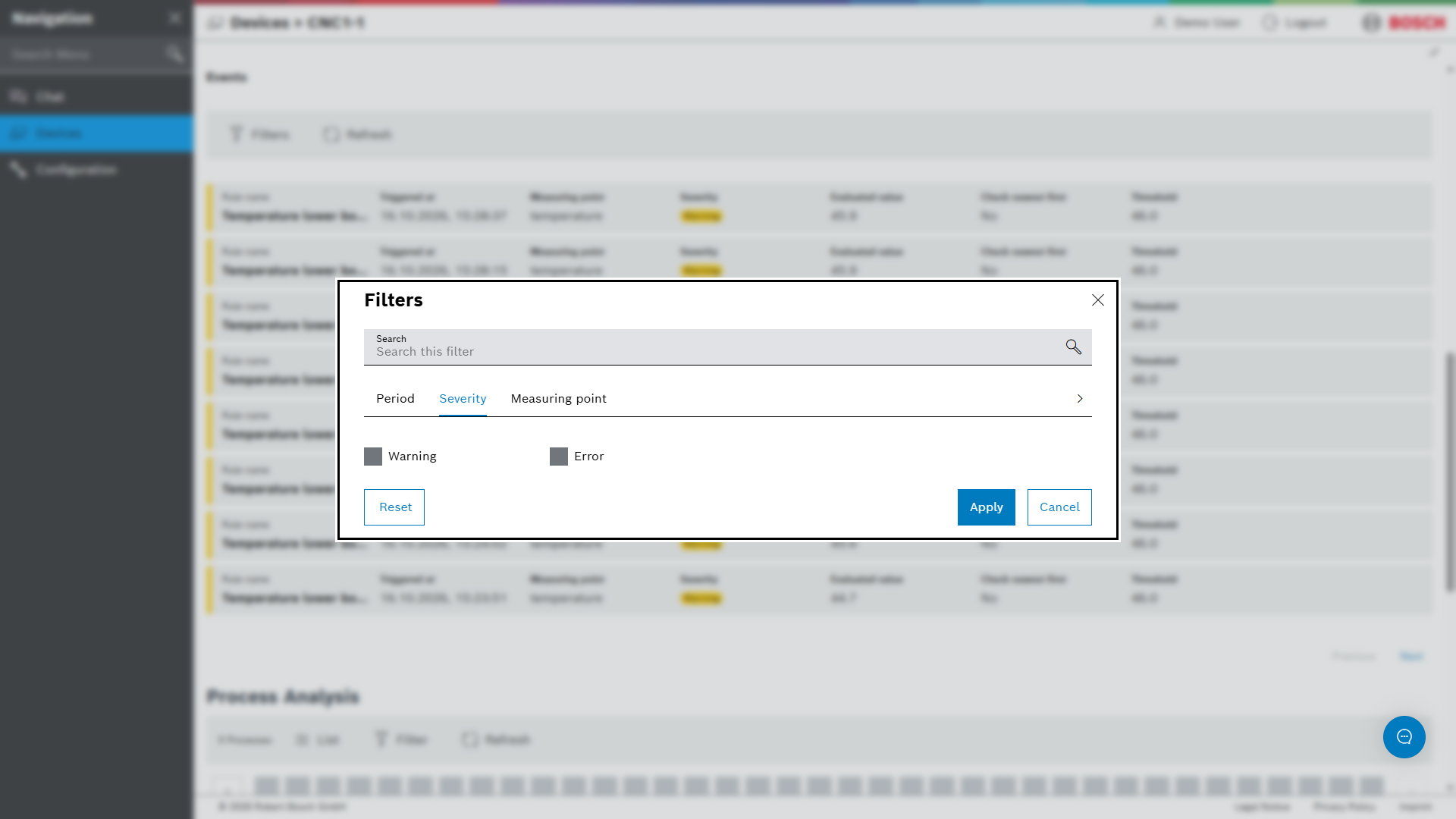
The Filters dialog opens.
-
Set one or more filters:
-
Period: time range in which the events were triggered. Enter the time range or click Open time range picker.
-
Severity: Warning, Error or both.
-
Measuring point: one or more measuring points of the device.
Use Search to find a filter value.
-
-
Click Apply.
Only events that match all filters are shown.
To remove all filters, open the dialog again and click Reset.
Ereignisse
Ein Ereignis entsteht, wenn eine Regel eine Abweichung in den Messwerten eines Geräts erkennt, zum Beispiel wenn die Temperatur einen Schwellenwert unterschreitet. Die Ansicht Ereignisse (Events) listet die Ereignisse eines Geräts auf, die neuesten zuerst.
Die Ansicht ist Teil der Gerätedetails.
Voraussetzung
Berechtigung events:read
Ereignisse anzeigen
-
Im Menü auf Geräte (Devices) klicken.
-
Auf ein Gerät klicken.
-
Zu Ereignisse scrollen.
Jedes Ereignis zeigt folgende Informationen:
| Feld | Beschreibung |
|---|---|
Regelname (Rule name) |
Name der Regel, die das Ereignis ausgelöst hat. |
Ausgelöst am (Triggered at) |
Datum und Uhrzeit, zu der die Regel das Ereignis ausgelöst hat. |
Messpunkt (Measuring point) |
Messpunkt, den die Regel überwacht. |
Schweregrad (Severity) |
Warnung (Warning) oder Fehler (Error), wie in der Regel festgelegt. |
Ausgewerteter Wert (Evaluated value) |
Wert, den die Regel ausgewertet hat und der das Ereignis verursacht hat. |
Schwellenwert (Threshold) |
Schwellenwert der Regel, der über- oder unterschritten wurde. |
Neuesten zuerst prüfen (Check newest first) |
Einstellung der Regel, die festlegt, ob die Regel die neuesten Werte zuerst prüft. Siehe Funktionsweise von Regeln. |
| Element | Beschreibung |
|---|---|
Filter (Filters) |
Filtert die Ereignisse. Siehe Ereignisse filtern. |
Aktualisieren (Refresh) |
Lädt die neuesten Ereignisse. |
Zurück / Weiter (Previous / Next) |
Blättert durch die Ereignisse. |
Ereignisse filtern
-
Auf Filter klicken.
Der Dialog Filter öffnet sich.
-
Einen oder mehrere Filter setzen:
-
Zeitraum (Period): Zeitraum, in dem die Ereignisse ausgelöst wurden. Den Zeitraum eingeben oder auf Zeitraumauswahl öffnen (Open time range picker) klicken.
-
Schweregrad: Warnung, Fehler oder beides.
-
Messpunkt: ein oder mehrere Messpunkte des Geräts.
Suchen (Search) hilft beim Finden eines Filterwerts.
-
-
Auf Übernehmen (Apply) klicken.
Die Ansicht zeigt nur Ereignisse, die allen Filtern entsprechen.
Um alle Filter zu entfernen, den Dialog erneut öffnen und auf Zurücksetzen (Reset) klicken.