Chatting with the agent
You chat with the agent in two places that share the same conversation:
-
the Chat page in the menu,
-
the chat widget, which you open on every page with Open chat.
Prerequisite
ai_chat:read permission
Chat page
-
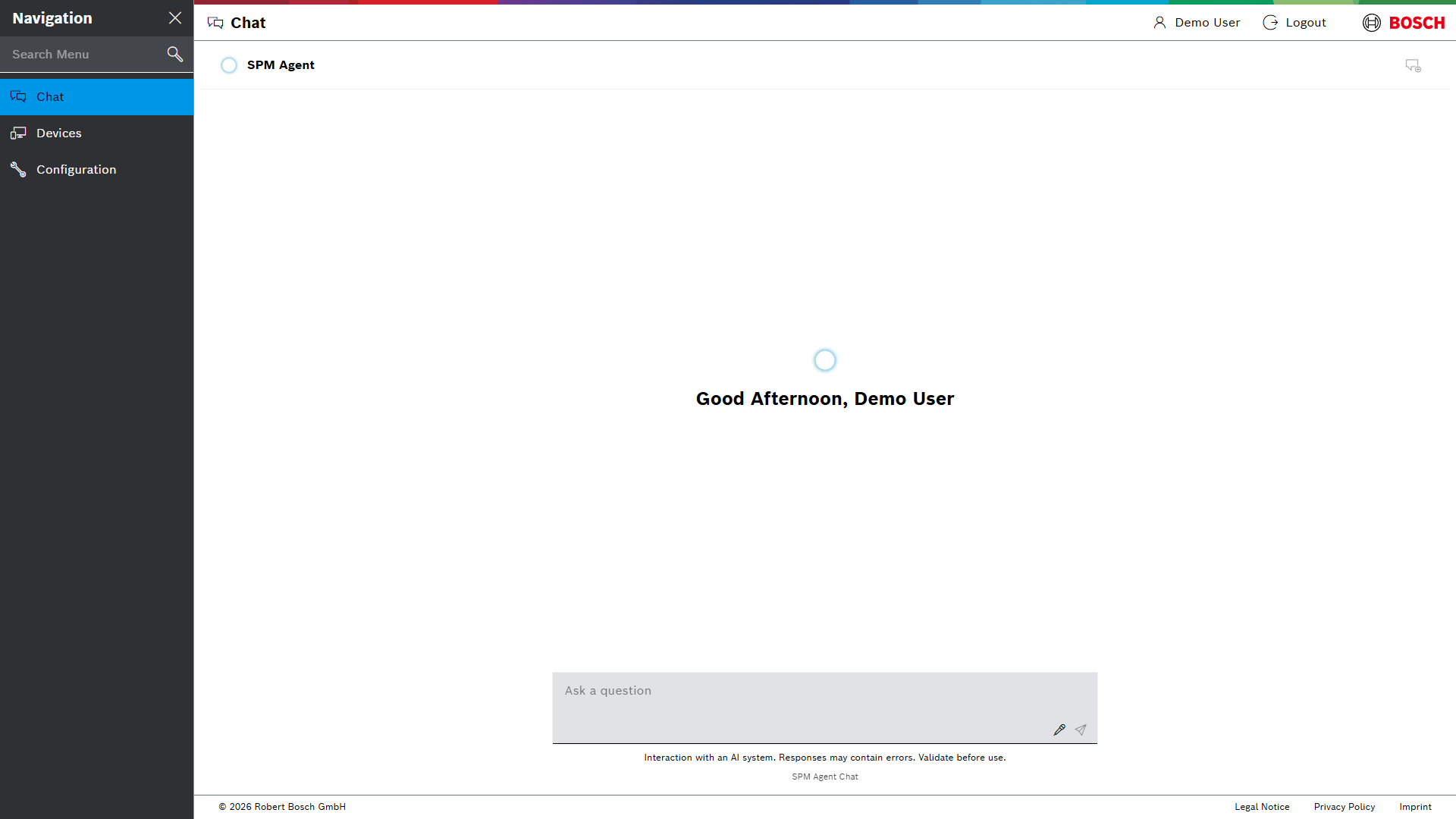
In the menu, click Chat.
The chat page opens.
-
Enter your question in Ask a question.
-
Press kbd:[Enter] to send the message.
-
Press kbd:[Shift+Enter] to start a new line.
-
-
Click Send message or press kbd:[Enter].
The agent answers in the chat.
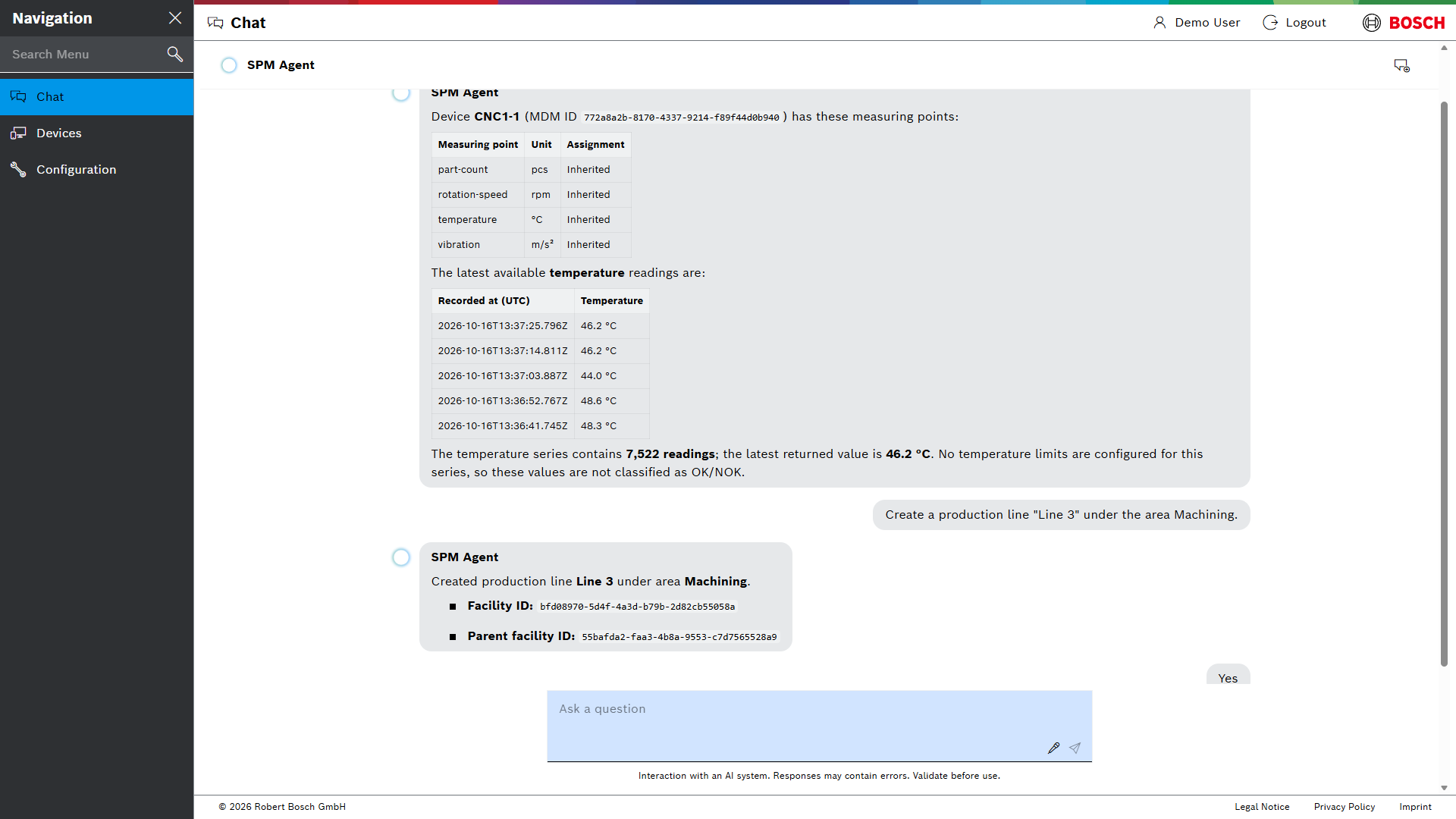
The agent formats its answers. Tables can be scrolled horizontally. Diagrams can be enlarged with Enlarge diagram.
Chat widget
The chat widget is available on every page, for example in the device details.
-
Click Open chat in the lower right corner.
The chat widget opens and shows the current conversation.
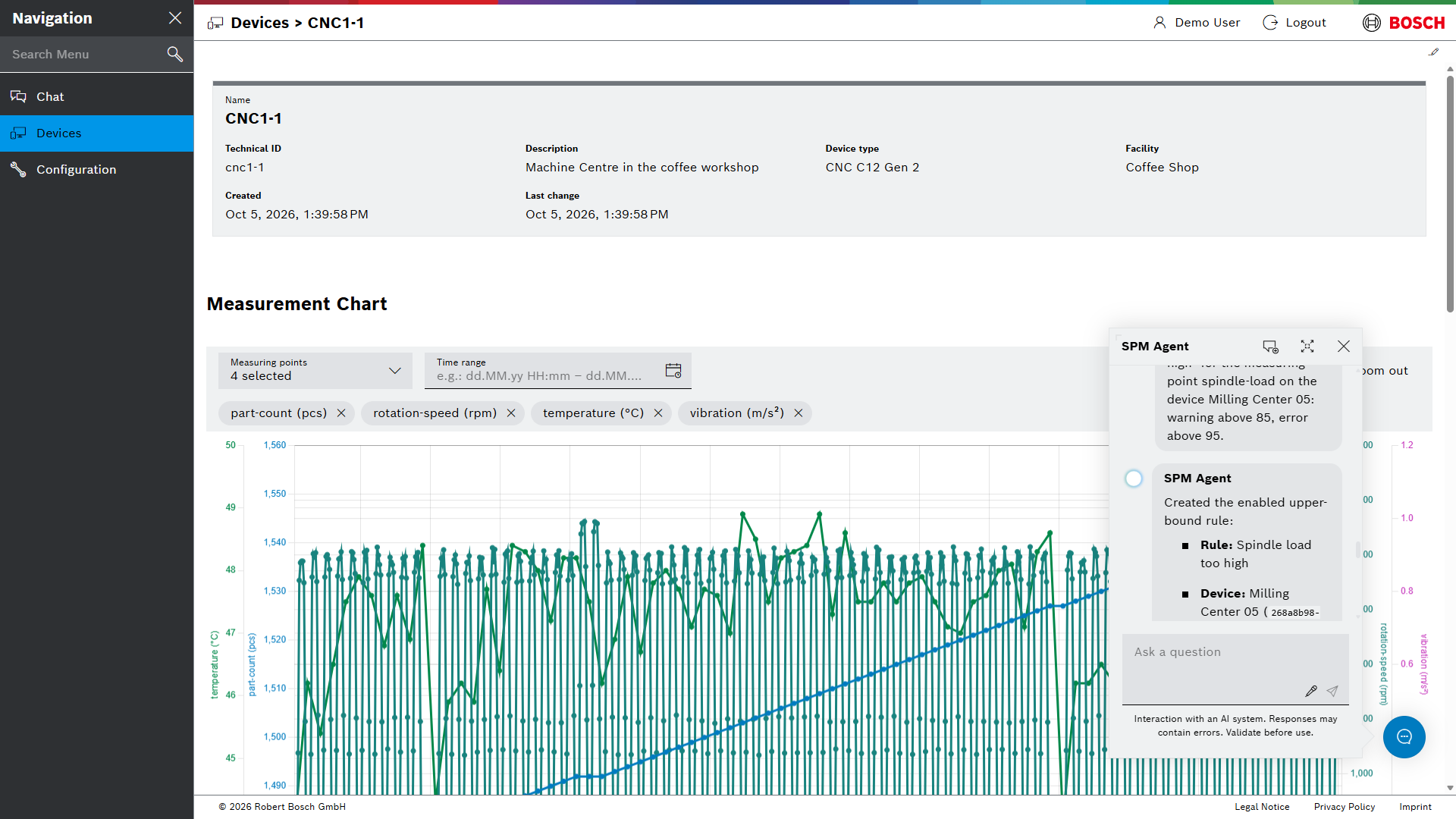
| Element | Description |
|---|---|
Resize chat window |
Drag to change the size of the widget. You can also drag the widget to another position. |
Open in full screen |
Opens the conversation on the chat page. |
New chat |
Starts a new conversation. See Starting a new chat. |
Close chat |
Closes the widget. The conversation is kept. |
On small screens, the widget opens in full screen.
| You can hide the Open chat button in your preferences. See Profile and preferences. |
The agent knows where you are
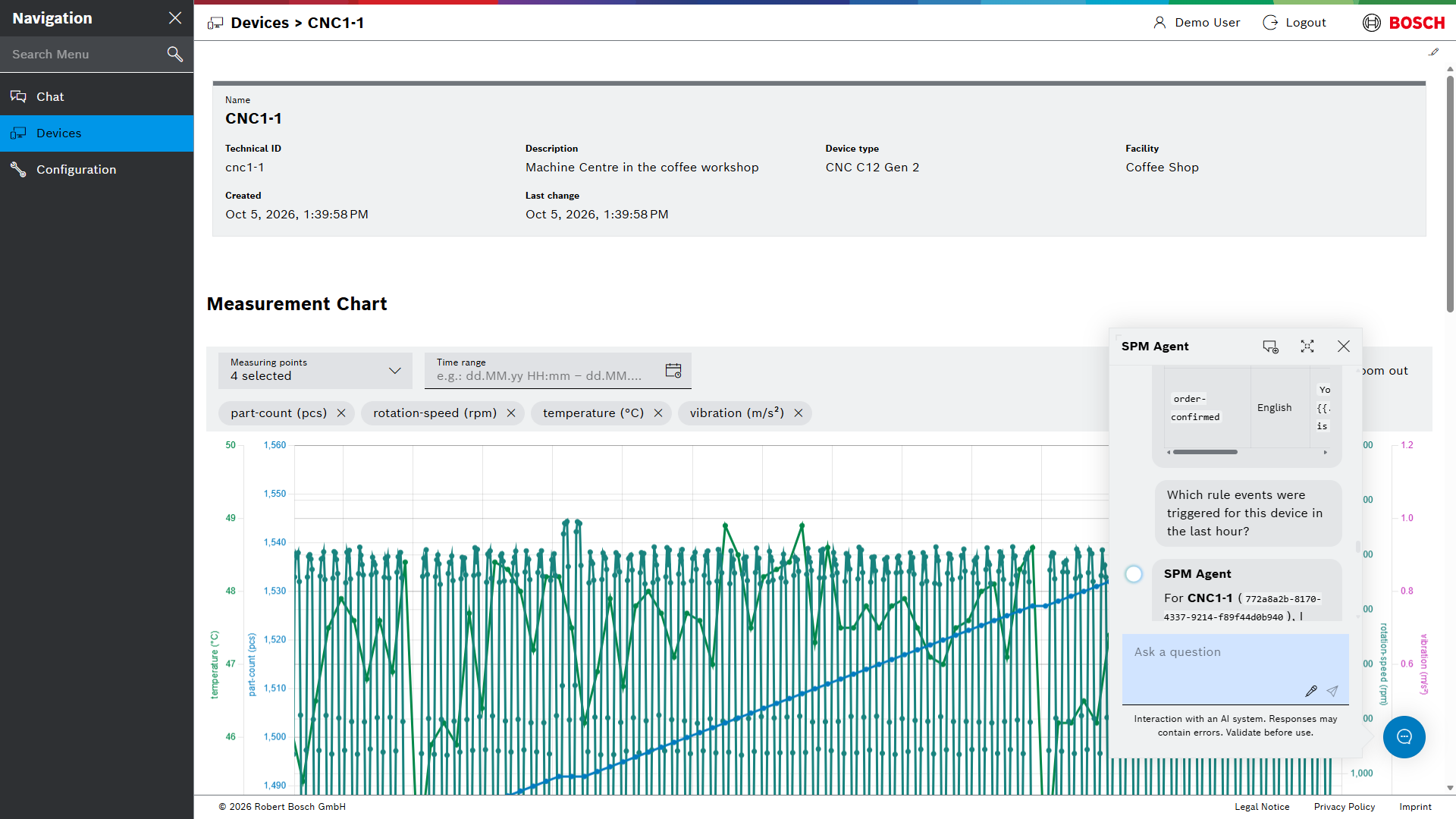
With every message, the chat tells the agent which page you are on and which device is open. You can therefore refer to "this device":
Which rule events were triggered for this device in the last hour?
Speech input
-
Click Start microphone recording.
Allow the browser to use the microphone if asked.
-
Speak your question.
-
Click Insert transcription into input.
To discard the recording, click Cancel recording.
The transcribed text is inserted into the input field. It is not sent automatically. Check the text and send it.
Starting a new chat
-
Click New chat.
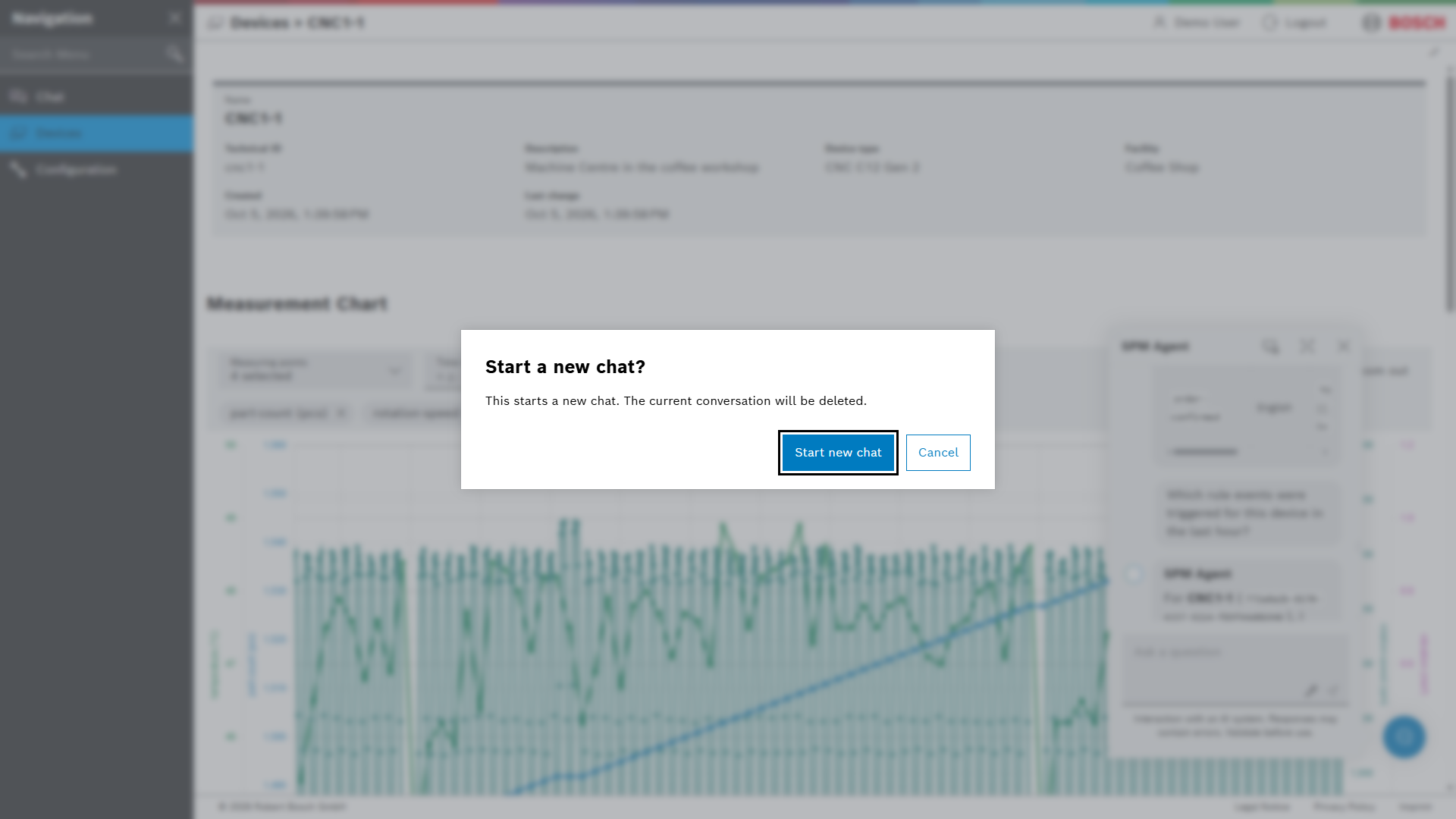
A confirmation is shown.
-
Click Start new chat.
The current conversation is deleted and a new conversation starts.
Where the conversation is stored
-
The conversation is stored in your browser, separately for your organization and your user. It is not available on other computers or in other browsers.
-
The last 200 messages are kept.
-
When you log out, the conversation is deleted.
-
If the chat is open in several browser tabs, all tabs show the same conversation.
Mit dem Agenten chatten
Der Chat mit dem Agenten steht an zwei Stellen zur Verfügung, die denselben Verlauf teilen:
-
die Seite Chat im Menü,
-
das Chat-Widget, das sich auf jeder Seite über Chat öffnen (Open chat) öffnen lässt.
Voraussetzung
Berechtigung ai_chat:read
Chatseite
-
Im Menü auf Chat klicken.
Die Chatseite öffnet sich.
-
Die Frage in Stellen Sie eine Frage (Ask a question) eingeben.
-
kbd:[Enter] sendet die Nachricht.
-
kbd:[Shift+Enter] beginnt eine neue Zeile.
-
-
Auf Nachricht senden (Send message) klicken oder kbd:[Enter] drücken.
Der Agent antwortet im Chat.
Der Agent formatiert seine Antworten. Tabellen lassen sich horizontal scrollen. Diagramme lassen sich mit Diagramm vergrößern (Enlarge diagram) vergrößern.
Chat-Widget
Das Chat-Widget steht auf jeder Seite zur Verfügung, zum Beispiel in den Gerätedetails.
-
Rechts unten auf Chat öffnen klicken.
Das Chat-Widget öffnet sich und zeigt den aktuellen Verlauf.
| Element | Beschreibung |
|---|---|
Fenstergröße ändern (Resize chat window) |
Ändert durch Ziehen die Größe des Widgets. Das Widget lässt sich außerdem an eine andere Position ziehen. |
Im Vollbildmodus öffnen (Open in full screen) |
Öffnet den Verlauf auf der Chatseite. |
Neuer Chat (New chat) |
Startet einen neuen Verlauf. Siehe Neuen Chat starten. |
Chat schließen (Close chat) |
Schließt das Widget. Der Verlauf bleibt erhalten. |
Auf kleinen Bildschirmen öffnet sich das Widget im Vollbildmodus.
| Die Schaltfläche Chat öffnen lässt sich in den Einstellungen ausblenden. Siehe Profil und Einstellungen. |
Der Agent kennt die aktuelle Seite
Mit jeder Nachricht teilt der Chat dem Agenten mit, welche Seite geöffnet ist und welches Gerät angezeigt wird. Deshalb kann sich eine Frage auf „dieses Gerät“ beziehen:
Welche Regelereignisse wurden in der letzten Stunde für dieses Gerät ausgelöst?
Spracheingabe
-
Auf Mikrofonaufnahme starten (Start microphone recording) klicken.
Falls der Browser nachfragt, den Zugriff auf das Mikrofon erlauben.
-
Die Frage sprechen.
-
Auf Transkription in Eingabe übernehmen (Insert transcription into input) klicken.
Um die Aufnahme zu verwerfen, auf Aufnahme abbrechen (Cancel recording) klicken.
Der transkribierte Text erscheint im Eingabefeld. Er wird nicht automatisch gesendet. Den Text prüfen und senden.
Neuen Chat starten
-
Auf Neuer Chat klicken.
Eine Sicherheitsabfrage erscheint.
-
Auf Neuen Chat starten (Start new chat) klicken.
Der bisherige Verlauf wird gelöscht und ein neuer Verlauf beginnt.
Speicherort des Verlaufs
-
Der Verlauf wird im Browser gespeichert, getrennt nach Organisation und Benutzer. Auf anderen Computern oder in anderen Browsern ist er nicht verfügbar.
-
Die letzten 200 Nachrichten bleiben erhalten.
-
Beim Abmelden wird der Verlauf gelöscht.
-
Ist der Chat in mehreren Browser-Tabs geöffnet, zeigen alle Tabs denselben Verlauf.