Devices
A device is a machine or a piece of equipment that sends data to the Smart Operations Toolkit. Every device has a device type, can be assigned to a facility and has measuring points.
Devices are managed under Configuration > Devices.
Prerequisite
-
devices:readpermission to see the devices -
devices:writepermission to create and edit devices -
devices:deletepermission to delete devices
Overview
-
In the menu, click Configuration.
-
Click the Devices tab.
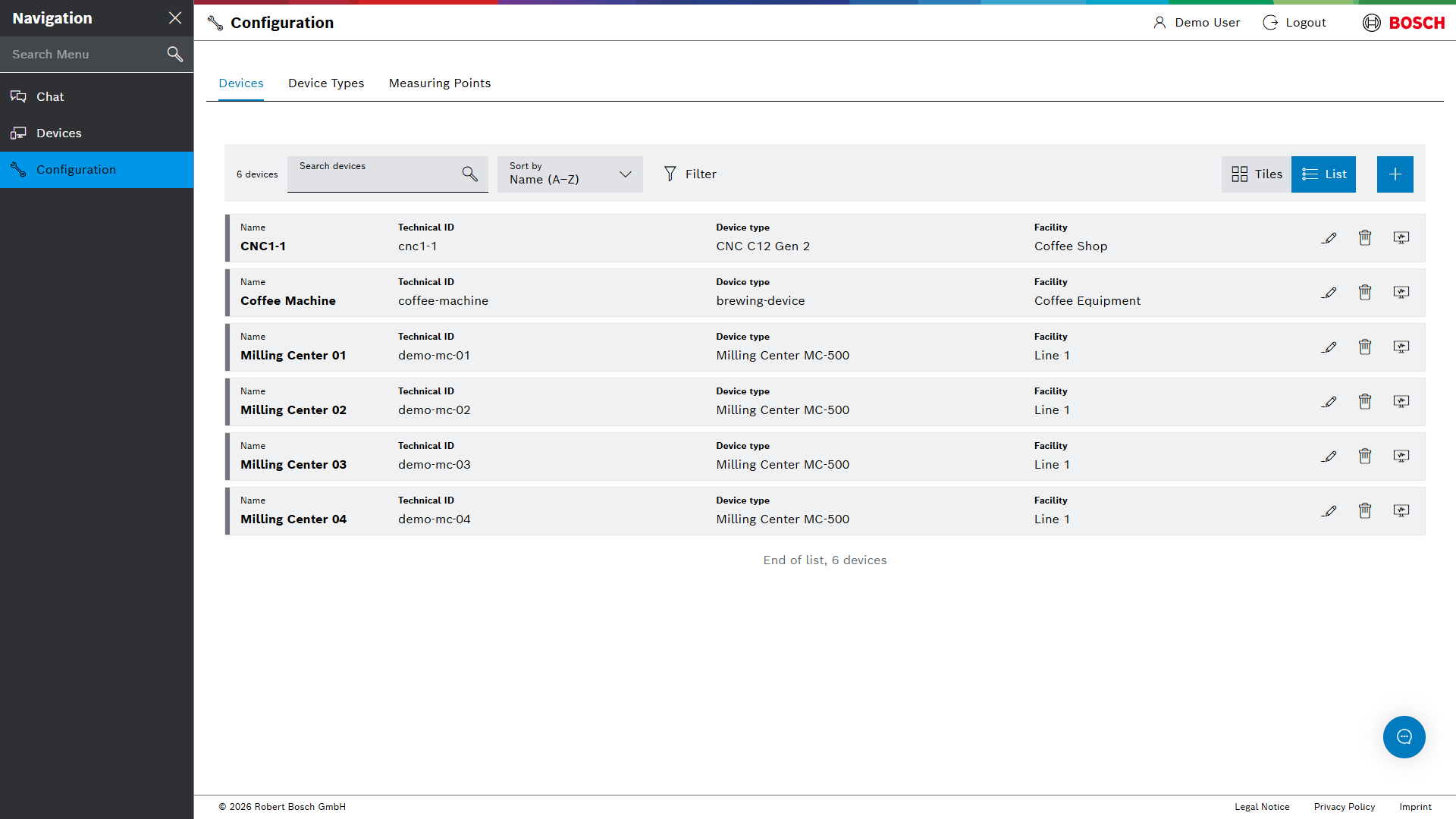
| Element | Description |
|---|---|
Search devices |
Search for a device by its name or technical ID. |
New device |
Create a new device. See Creating a device. |
Sort by |
Sort the devices. See Sorting devices. |
Filter |
Filter the devices. See Filtering devices. |
Tiles / List |
Switch between the tile view and the list view. |
Edit |
Edit the device. See Editing a device. |
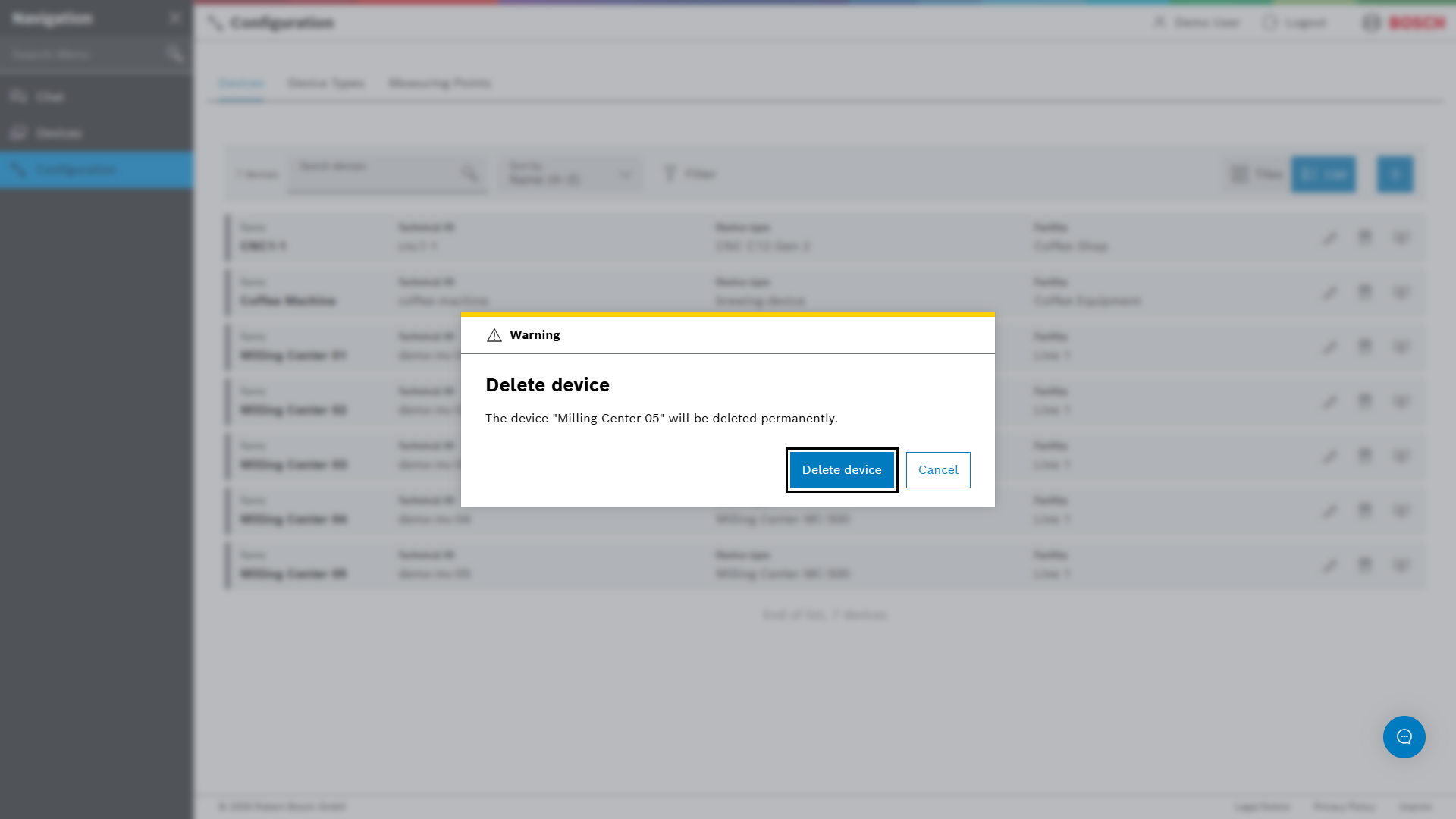
Delete |
Delete the device. See Deleting a device. |
View details |
Open the device details. See Device details. |
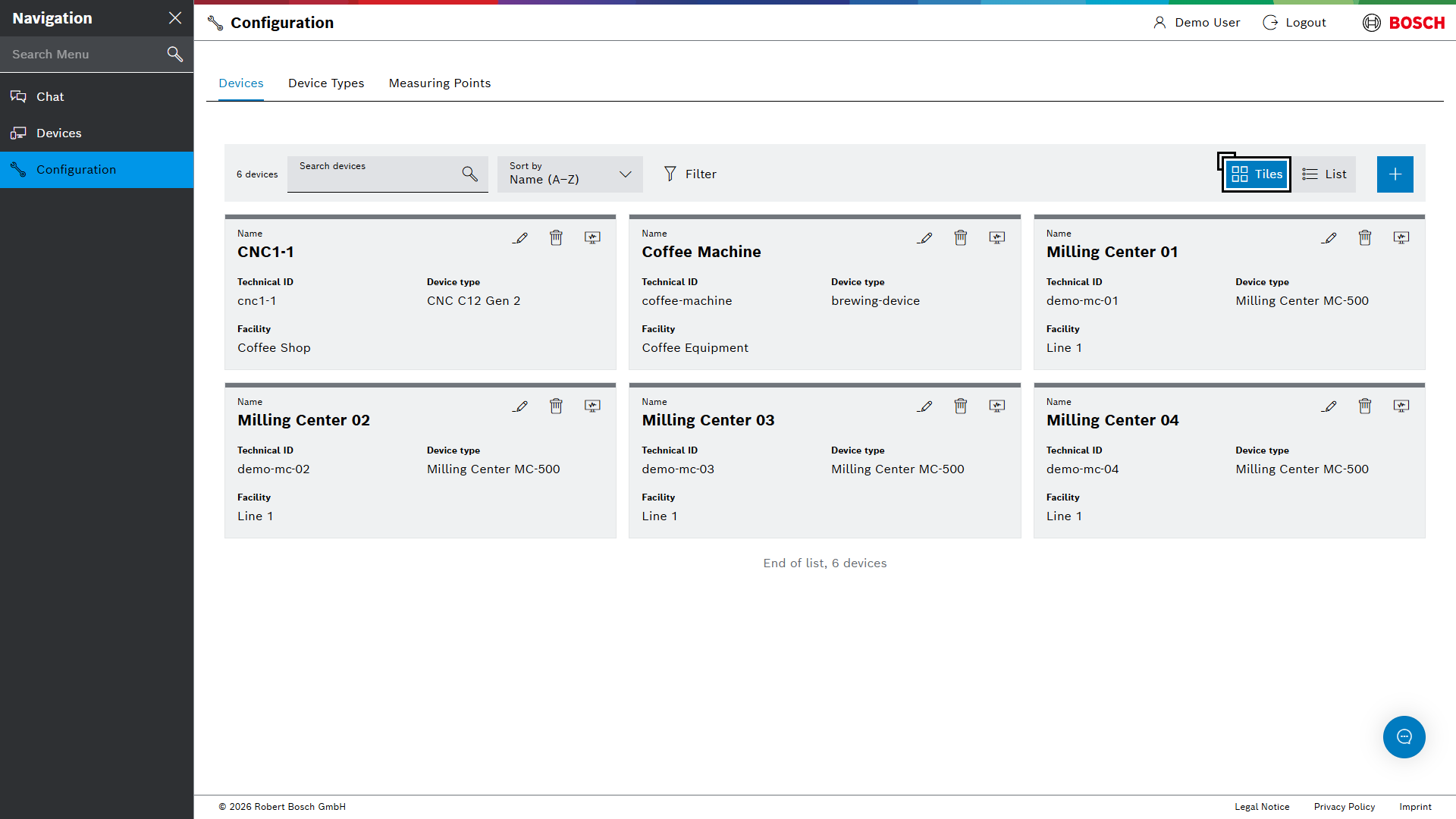
The tile view shows the same information as cards:
Sorting devices
-
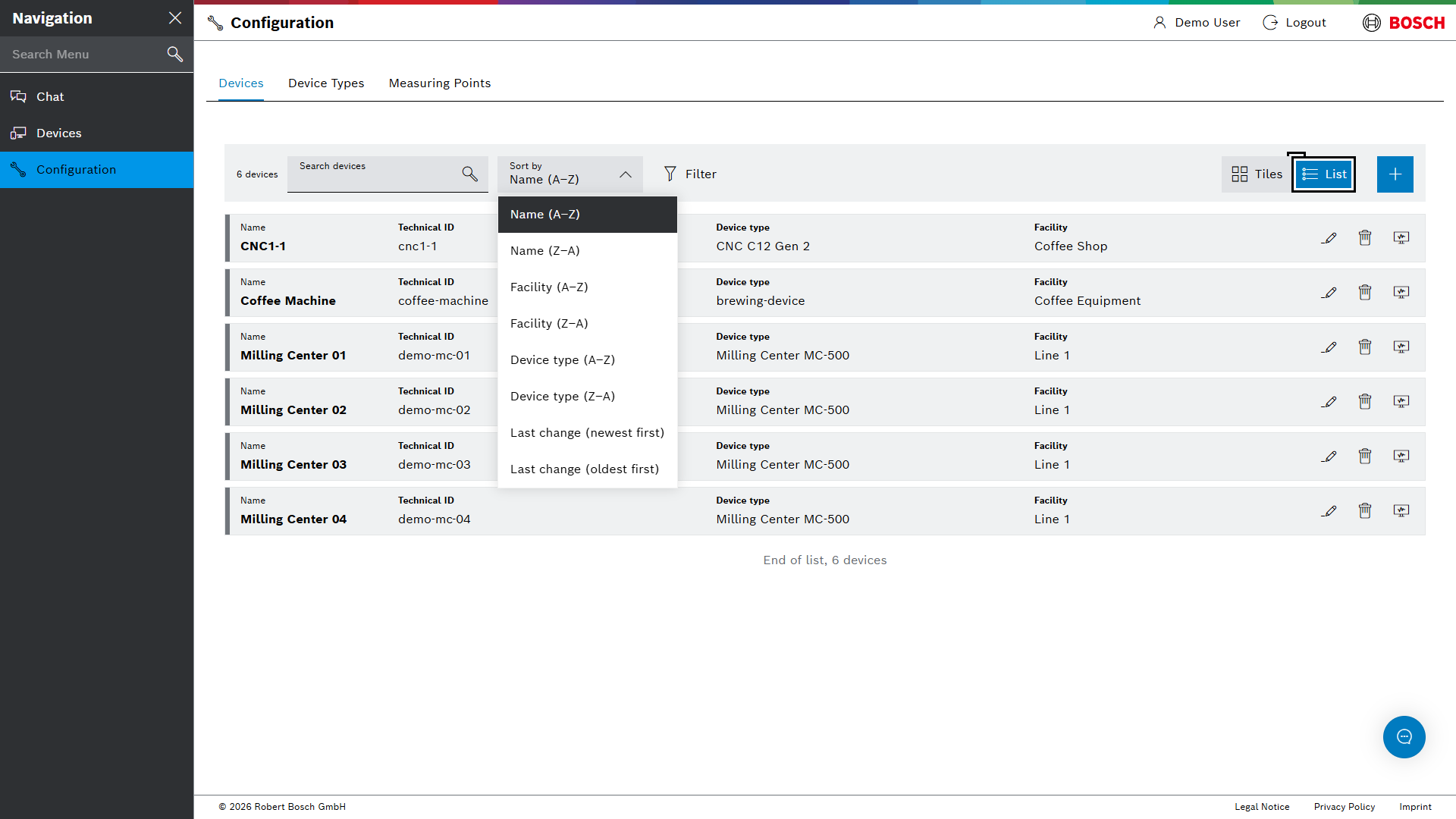
Click Sort by.
-
Select one of the options:
-
Name (A–Z), Name (Z–A)
-
Facility (A–Z), Facility (Z–A)
-
Device type (A–Z), Device type (Z–A)
-
Last change (newest first), Last change (oldest first)
-
The list is sorted. The selected option is shown next to Sort by.
Filtering devices
-
Click Filter.
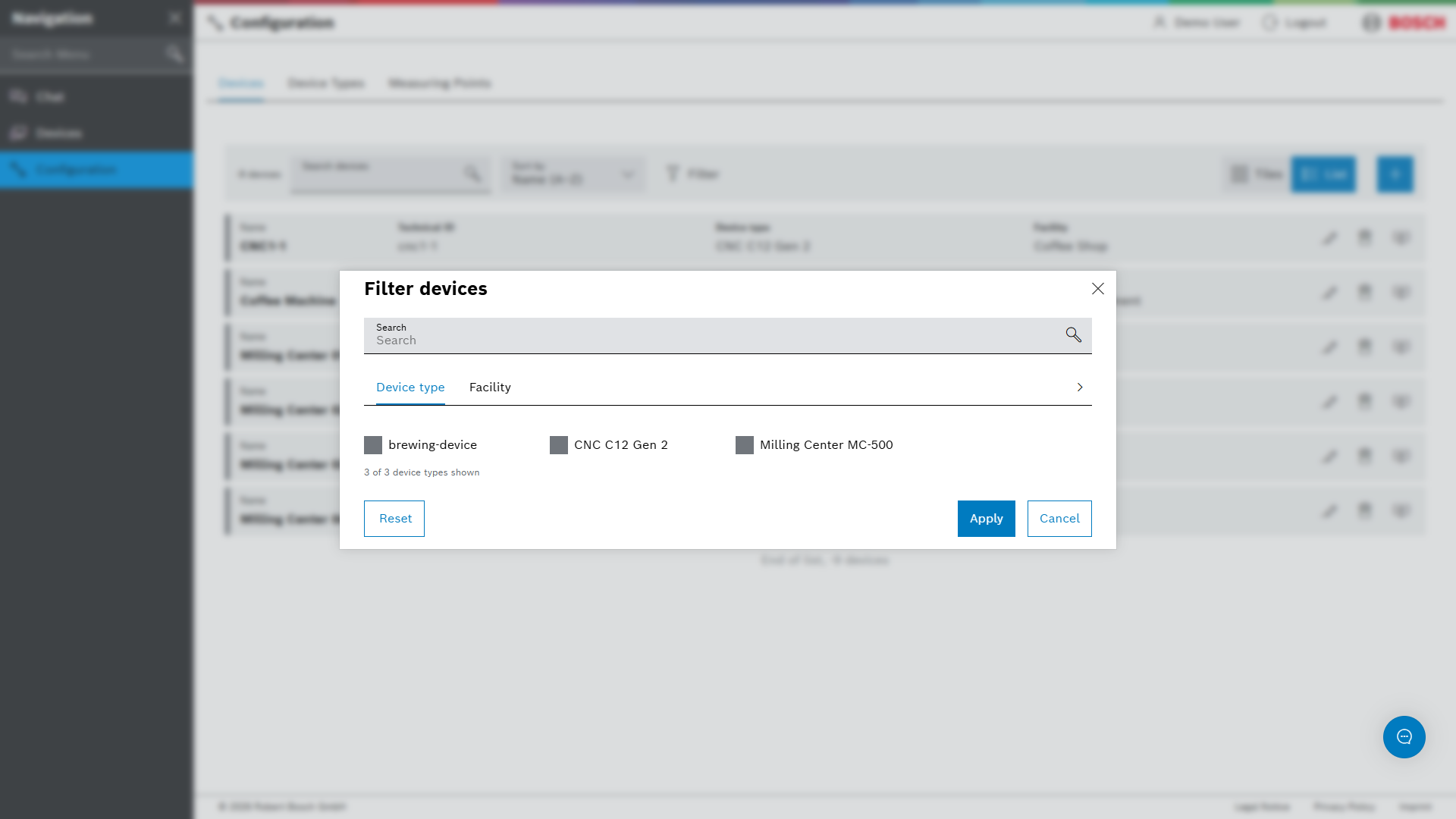
The Filter devices dialog opens.
-
Select the Device type tab and select one or more device types.
-
Select the Facility tab and select one or more facilities.
Use Search to find an entry in a long list.
-
Click Apply.
Only devices that match the selected device types and facilities are shown.
To remove all filters, open the dialog again and click Reset.
Creating a device
-
Click New device.
The Create device dialog opens. Fields marked with
*are mandatory.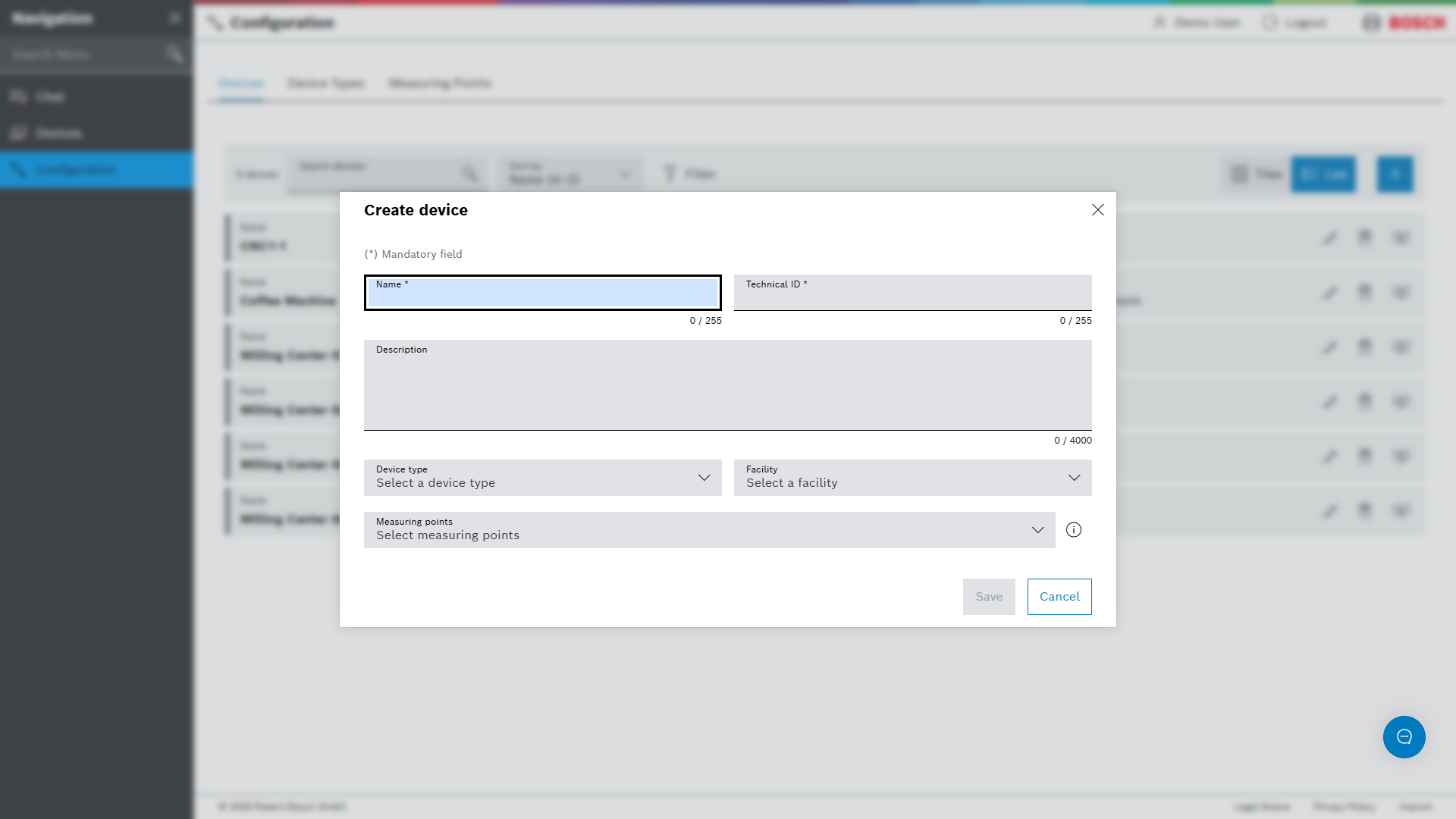
-
Enter the Name of the device.
-
Enter the Technical ID.
The technical ID identifies the device when the machine sends data. Use the same value that the machine or the connector uses. See Connecting machines.
-
Optional: enter a Description.
-
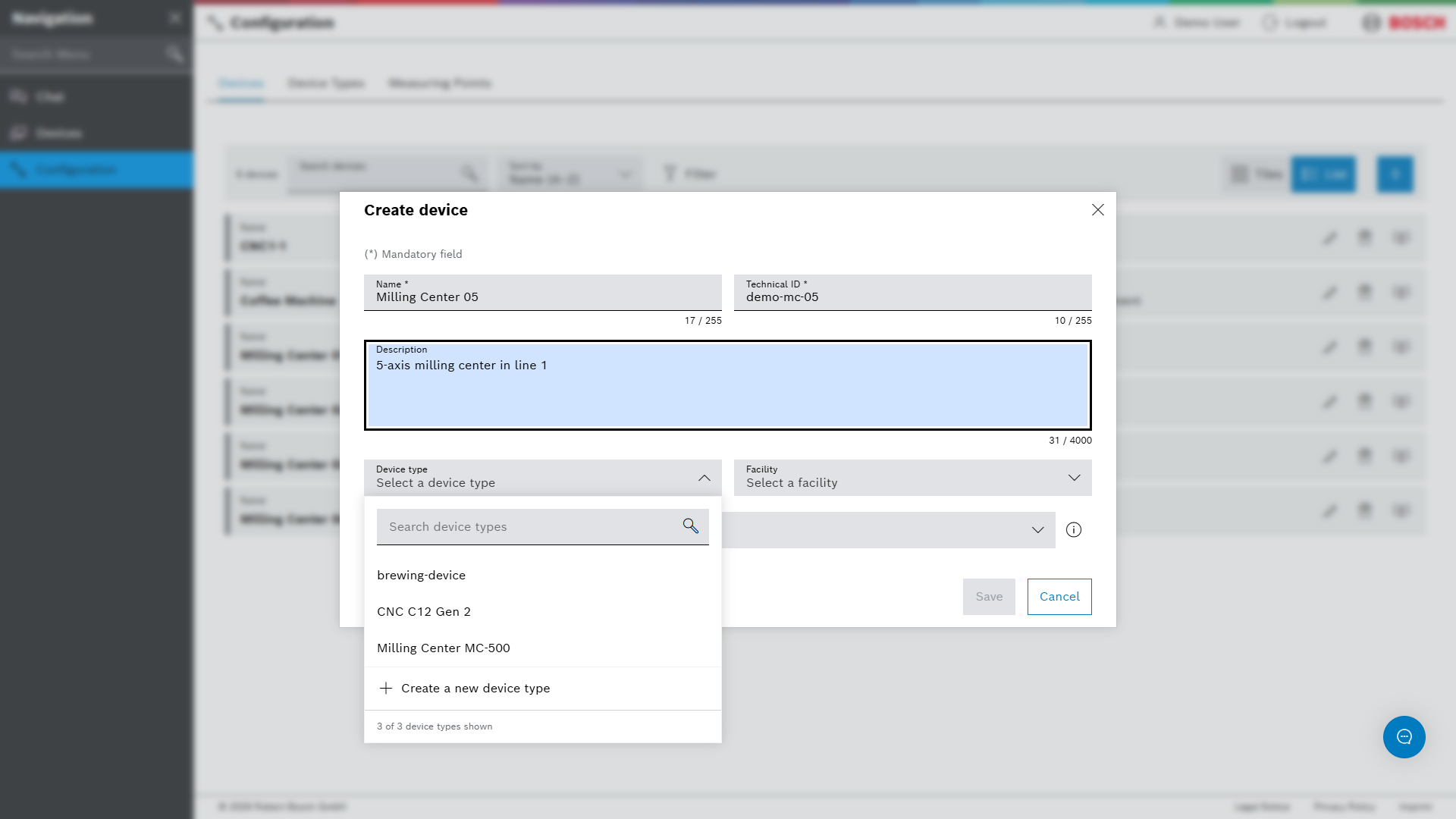
Select the Device type.
-
Use Search device types to find a device type.
-
If the device type does not exist yet, click Create a new device type.
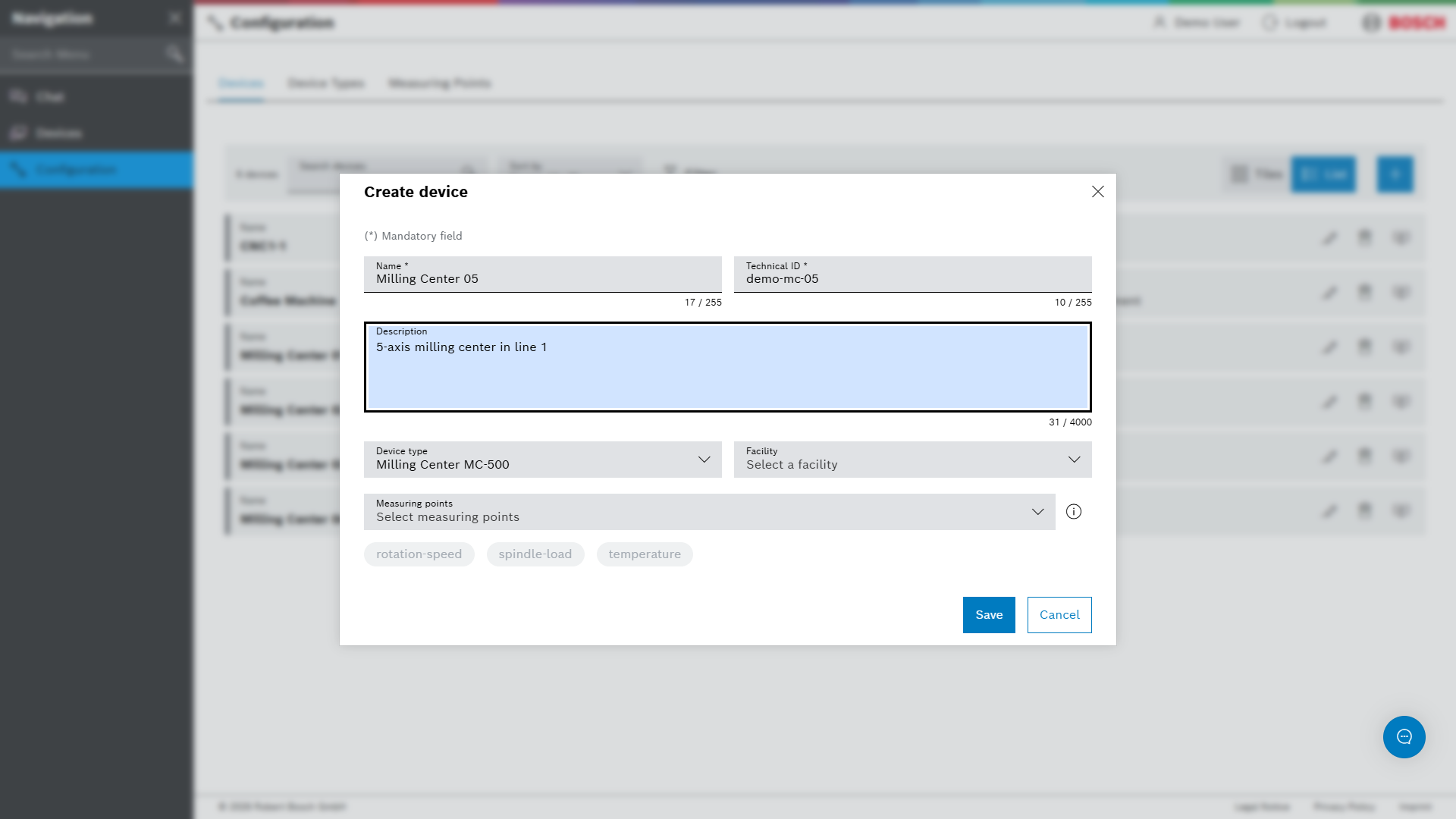
After you select the device type, its measuring points are listed under Already on the device.
-
-
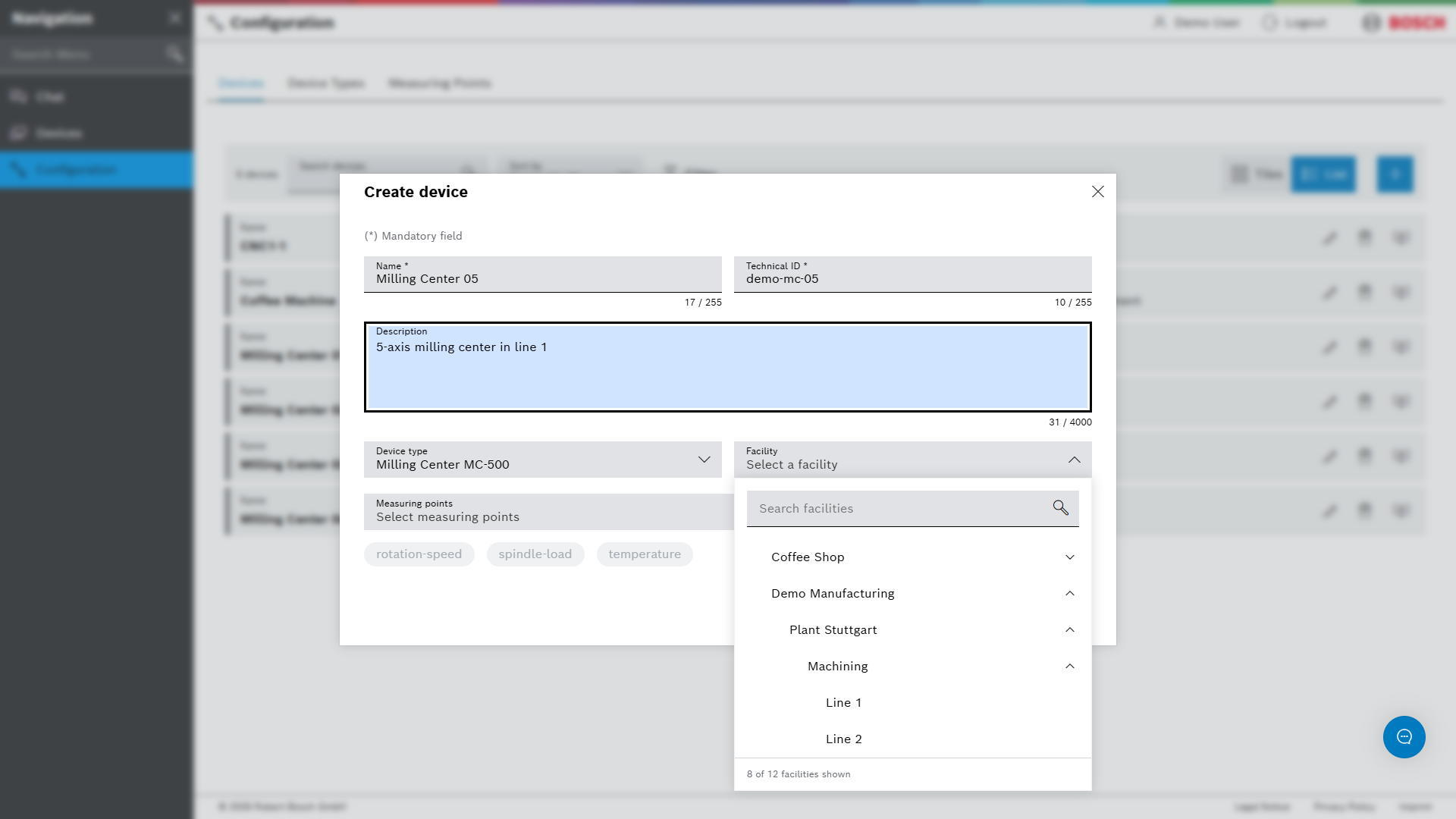
Optional: select the Facility where the device is located.
-
Click Expand next to a facility to show the facilities below it.
-
Use Search facilities to find a facility.
-
To remove the selection, click Remove the selected facility.
-
-
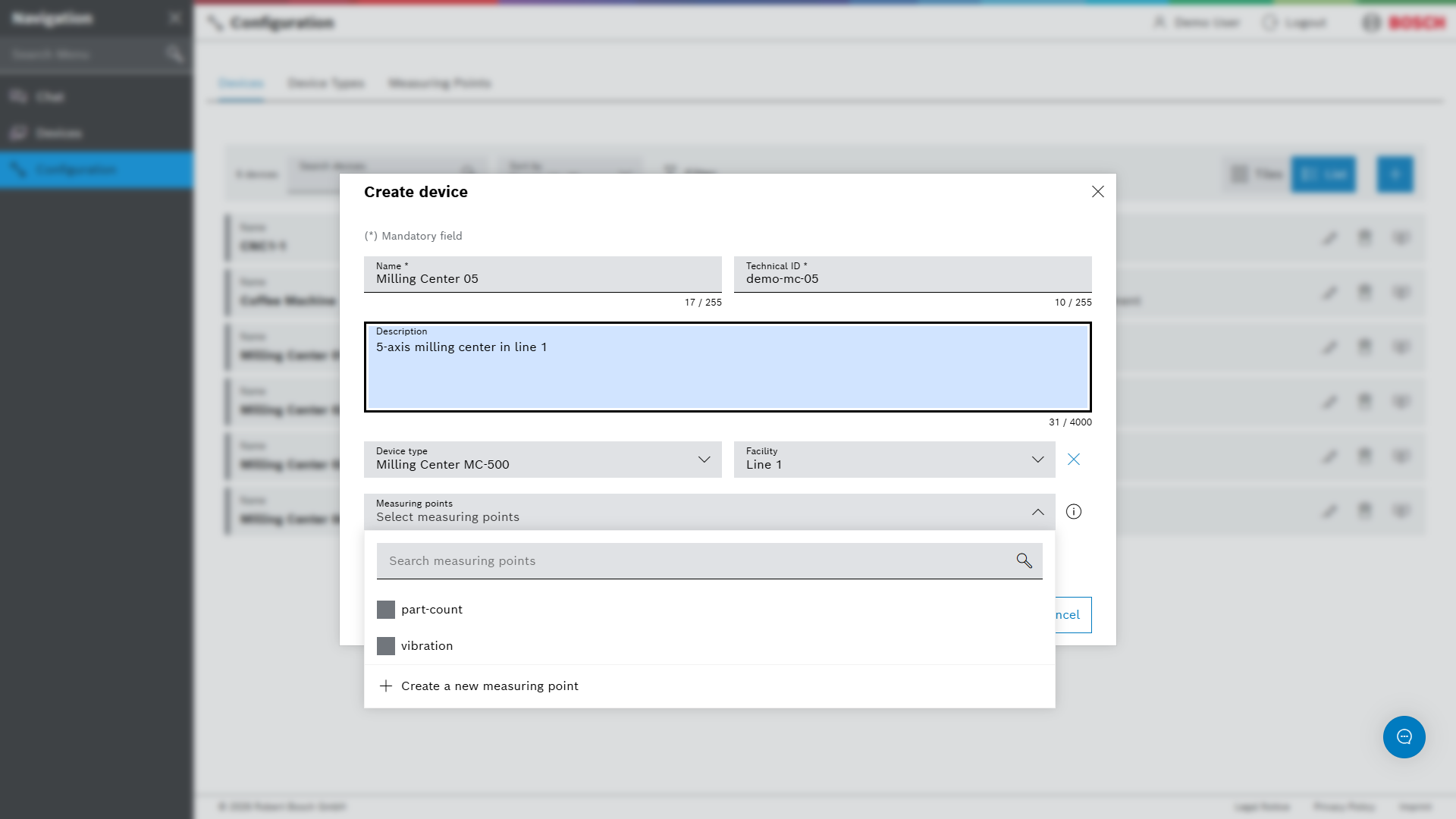
Optional: add measuring points that only this device has.
-
Click Measuring points and select one or more measuring points.
-
If the measuring point does not exist yet, click Create a new measuring point.
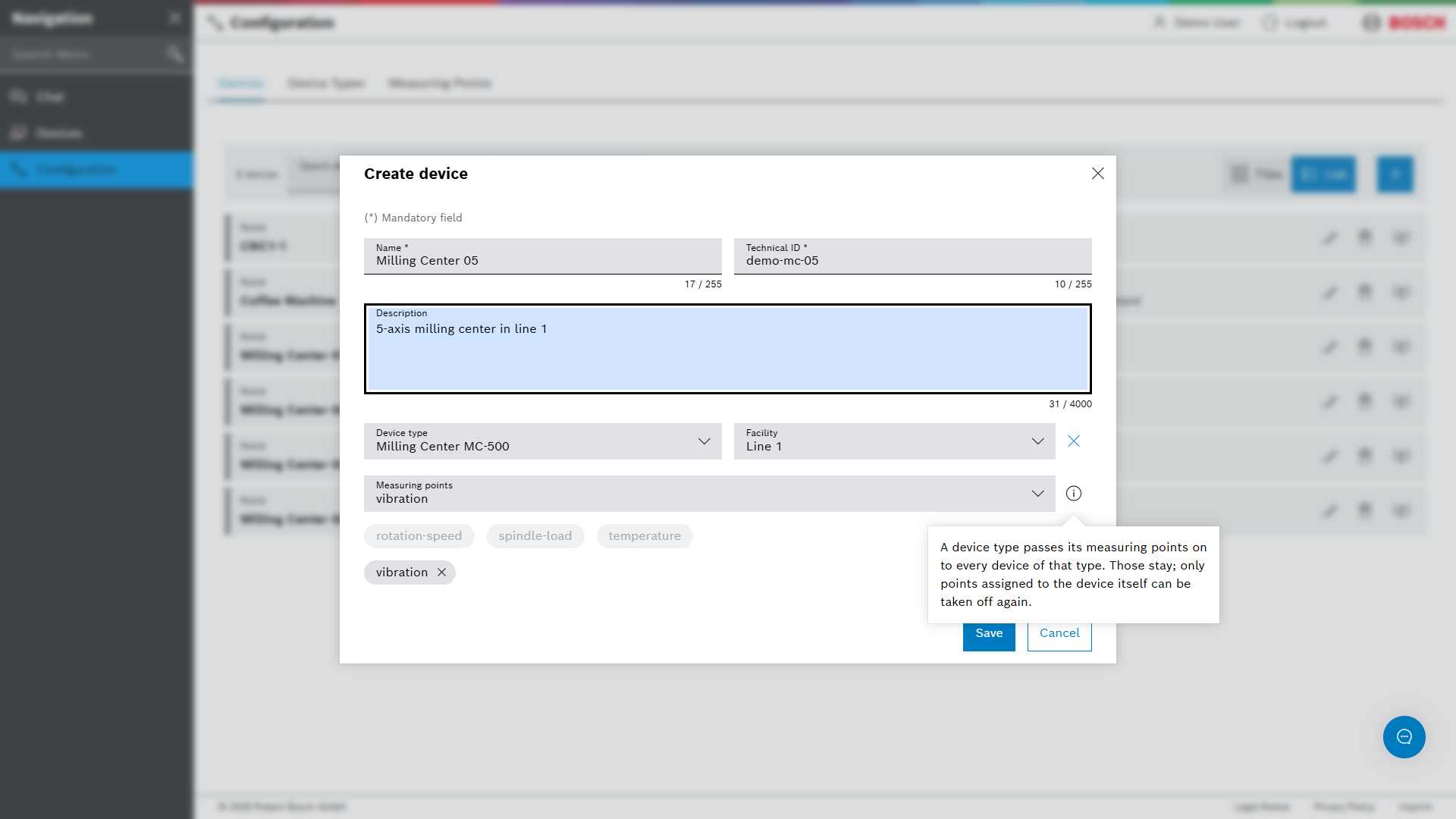
The selected measuring points are listed under To be assigned. To remove one again, click it.
-
-
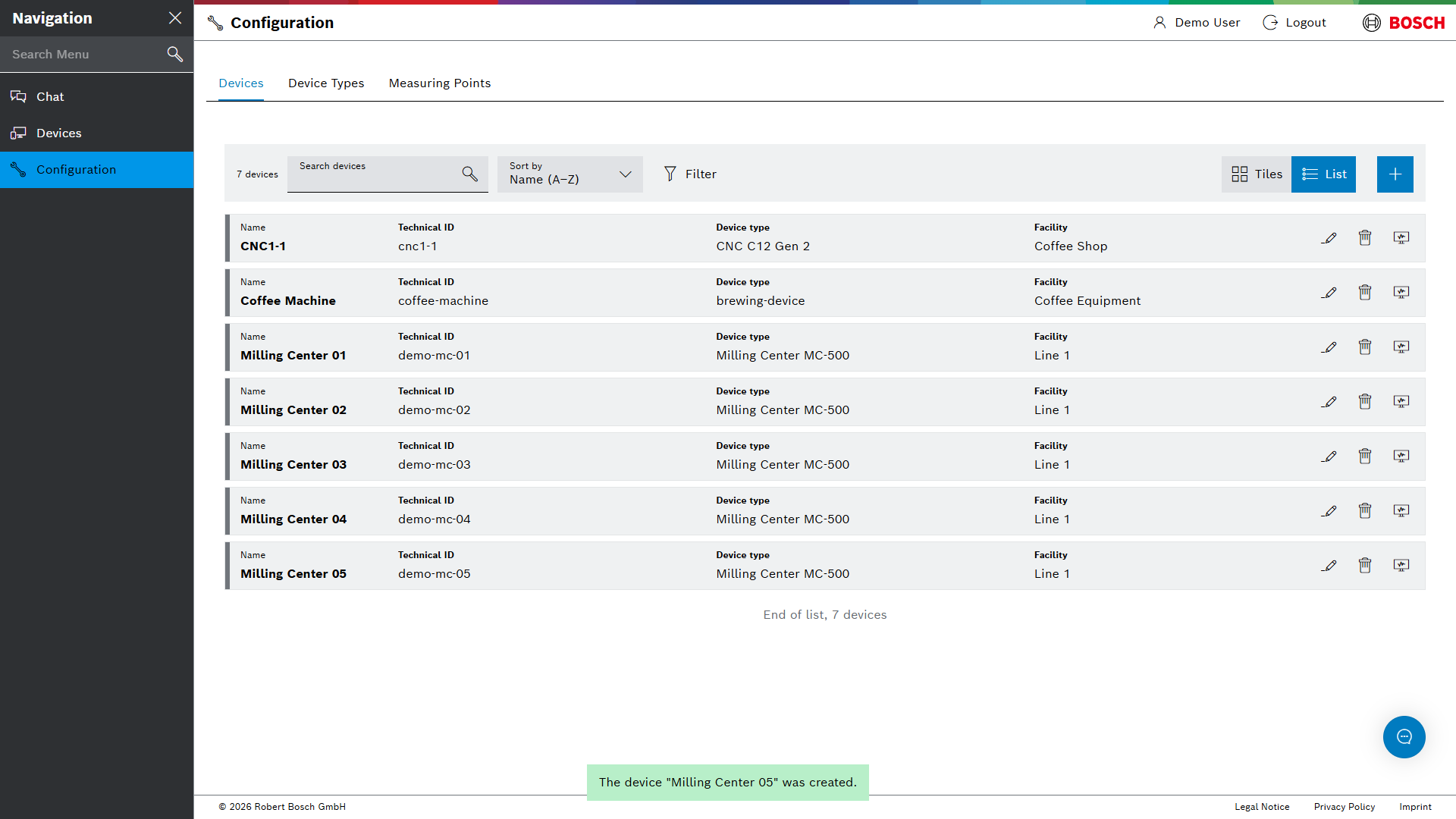
Click Save.
The device is created and a confirmation is shown. The device appears in the list.
|
A device type passes its measuring points on to every device of that type. These measuring points stay on the device as long as the device has this type. Only measuring points that were assigned to the device itself can be removed from the device. In the dialog, click the info icon How measuring points reach a device to show this explanation. |
Editing a device
-
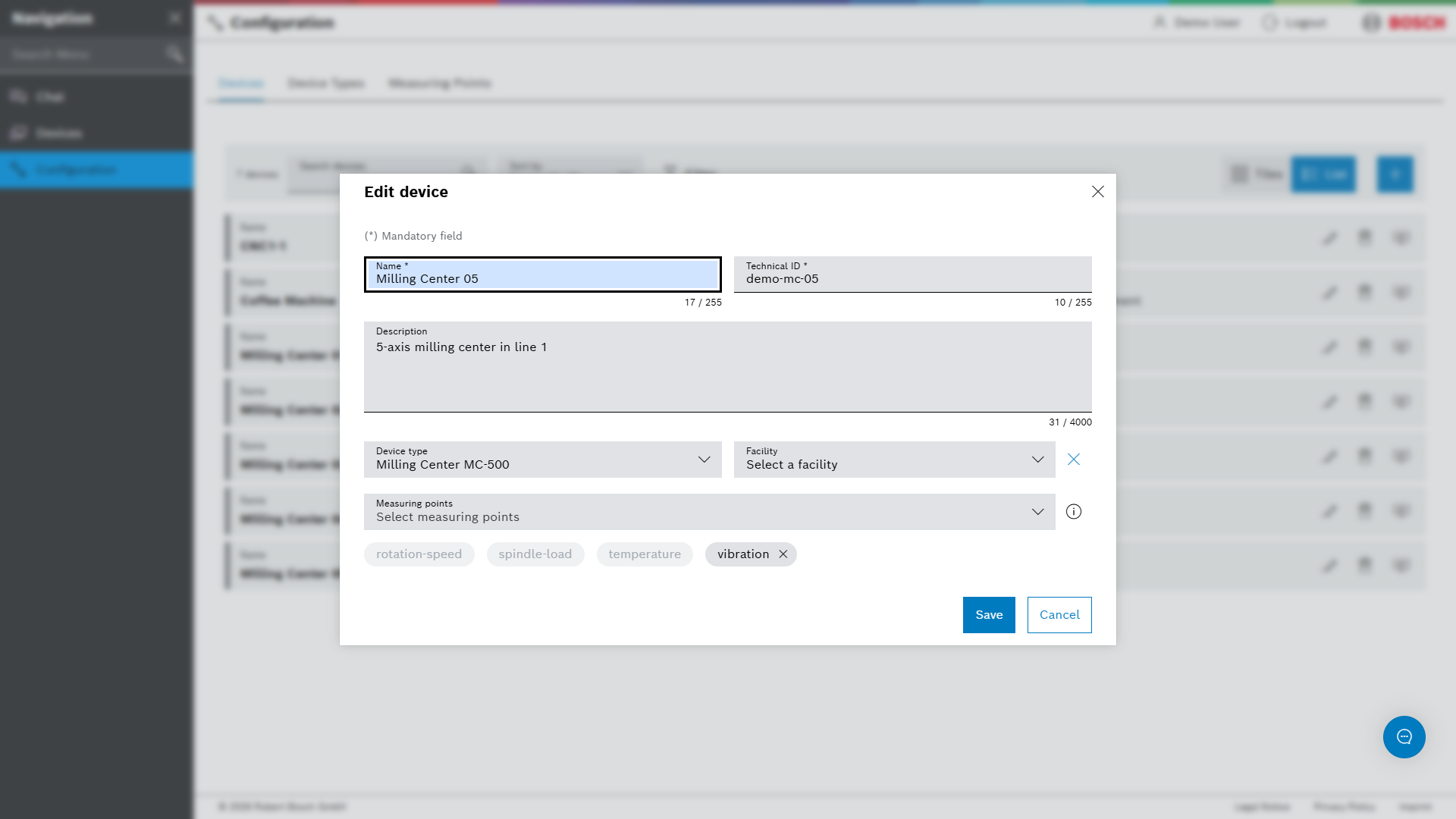
Click Edit next to the device.
The Edit device dialog opens.
-
Change the fields. The fields are the same as when creating a device. See Creating a device.
-
Click Save.
The changes are saved.
Geräte
Ein Gerät ist eine Maschine oder eine Einrichtung, die Daten an das Smart Operations Toolkit sendet. Jedes Gerät hat einen Gerätetyp, lässt sich einer Anlage zuordnen und hat Messpunkte.
Geräte werden unter Konfiguration > Geräte (Configuration > Devices) verwaltet.
Voraussetzung
-
Berechtigung
devices:read, um die Geräte zu sehen -
Berechtigung
devices:write, um Geräte anzulegen und zu bearbeiten -
Berechtigung
devices:delete, um Geräte zu löschen
Übersicht
-
Im Menü auf Konfiguration klicken.
-
Auf den Reiter Geräte klicken.
| Element | Beschreibung |
|---|---|
Geräte suchen (Search devices) |
Sucht ein Gerät nach Name oder technischer ID. |
Neues Gerät (New device) |
Legt ein neues Gerät an. Siehe Gerät anlegen. |
Sortieren nach (Sort by) |
Sortiert die Geräte. Siehe Geräte sortieren. |
Filter |
Filtert die Geräte. Siehe Geräte filtern. |
Kacheln / Liste (Tiles / List) |
Wechselt zwischen Kachelansicht und Listenansicht. |
Bearbeiten (Edit) |
Bearbeitet das Gerät. Siehe Gerät bearbeiten. |
Löschen (Delete) |
Löscht das Gerät. Siehe Gerät löschen. |
Details anzeigen (View details) |
Öffnet die Gerätedetails. Siehe Gerätedetails. |
Die Kachelansicht zeigt dieselben Informationen als Karten:
Geräte sortieren
-
Auf Sortieren nach klicken.
-
Eine der Optionen auswählen:
-
Name (A–Z), Name (Z–A)
-
Anlage (A–Z) (Facility (A–Z)), Anlage (Z–A) (Facility (Z–A))
-
Gerätetyp (A–Z) (Device type (A–Z)), Gerätetyp (Z–A) (Device type (Z–A))
-
Letzte Änderung (neueste zuerst) (Last change (newest first)), Letzte Änderung (älteste zuerst) (Last change (oldest first))
-
Die Liste ist sortiert. Die gewählte Option erscheint neben Sortieren nach.
Geräte filtern
-
Auf Filter klicken.
Der Dialog Geräte filtern (Filter devices) öffnet sich.
-
Den Reiter Gerätetyp (Device type) auswählen und einen oder mehrere Gerätetypen auswählen.
-
Den Reiter Anlage (Facility) auswählen und eine oder mehrere Anlagen auswählen.
Mit Suchen (Search) lässt sich ein Eintrag in einer langen Liste finden.
-
Auf Übernehmen (Apply) klicken.
Die Liste zeigt nur Geräte, die zu den gewählten Gerätetypen und Anlagen passen.
Um alle Filter zu entfernen, den Dialog erneut öffnen und auf Zurücksetzen (Reset) klicken.
Gerät anlegen
-
Auf Neues Gerät klicken.
Der Dialog Gerät anlegen (Create device) öffnet sich. Mit
*gekennzeichnete Felder sind Pflichtfelder.
-
Im Feld Name den Namen des Geräts eingeben.
-
Die Technische ID (Technical ID) eingeben.
Die technische ID identifiziert das Gerät, wenn die Maschine Daten sendet. Denselben Wert verwenden, den die Maschine oder der Konnektor verwendet. Siehe Maschinen anbinden.
-
Optional: eine Beschreibung (Description) eingeben.
-
Den Gerätetyp auswählen.
-
Mit Gerätetypen suchen (Search device types) einen Gerätetyp finden.
-
Wenn der Gerätetyp noch nicht existiert, auf Neuen Gerätetyp anlegen (Create a new device type) klicken.
Nach der Auswahl des Gerätetyps erscheinen seine Messpunkte unter Bereits am Gerät (Already on the device).
-
-
Optional: die Anlage auswählen, in der sich das Gerät befindet.
-
Neben einer Anlage auf Aufklappen (Expand) klicken, um die untergeordneten Anlagen anzuzeigen.
-
Mit Anlagen suchen (Search facilities) eine Anlage finden.
-
Um die Auswahl zu entfernen, auf Gewählte Anlage entfernen (Remove the selected facility) klicken.
-
-
Optional: Messpunkte hinzufügen, die nur dieses Gerät hat.
-
Auf Messpunkte (Measuring points) klicken und einen oder mehrere Messpunkte auswählen.
-
Wenn der Messpunkt noch nicht existiert, auf Neuen Messpunkt anlegen (Create a new measuring point) klicken.
Die gewählten Messpunkte erscheinen unter Wird zugeordnet (To be assigned). Um einen Messpunkt wieder zu entfernen, darauf klicken.
-
-
Auf Speichern (Save) klicken.
Das Gerät ist angelegt und eine Bestätigung erscheint. Das Gerät erscheint in der Liste.
|
Ein Gerätetyp gibt seine Messpunkte an jedes Gerät dieses Typs weiter. Diese Messpunkte bleiben am Gerät, solange das Gerät diesen Typ hat. Nur Messpunkte, die dem Gerät direkt zugeordnet wurden, lassen sich vom Gerät entfernen. Um diese Erklärung anzuzeigen, im Dialog auf das Infosymbol Wie Messpunkte an ein Gerät kommen (How measuring points reach a device) klicken. |
Gerät bearbeiten
-
Neben dem Gerät auf Bearbeiten klicken.
Der Dialog Gerät bearbeiten (Edit device) öffnet sich.
-
Die Felder ändern. Die Felder sind dieselben wie beim Anlegen eines Geräts. Siehe Gerät anlegen.
-
Auf Speichern klicken.
Die Änderungen sind gespeichert.