Measured values
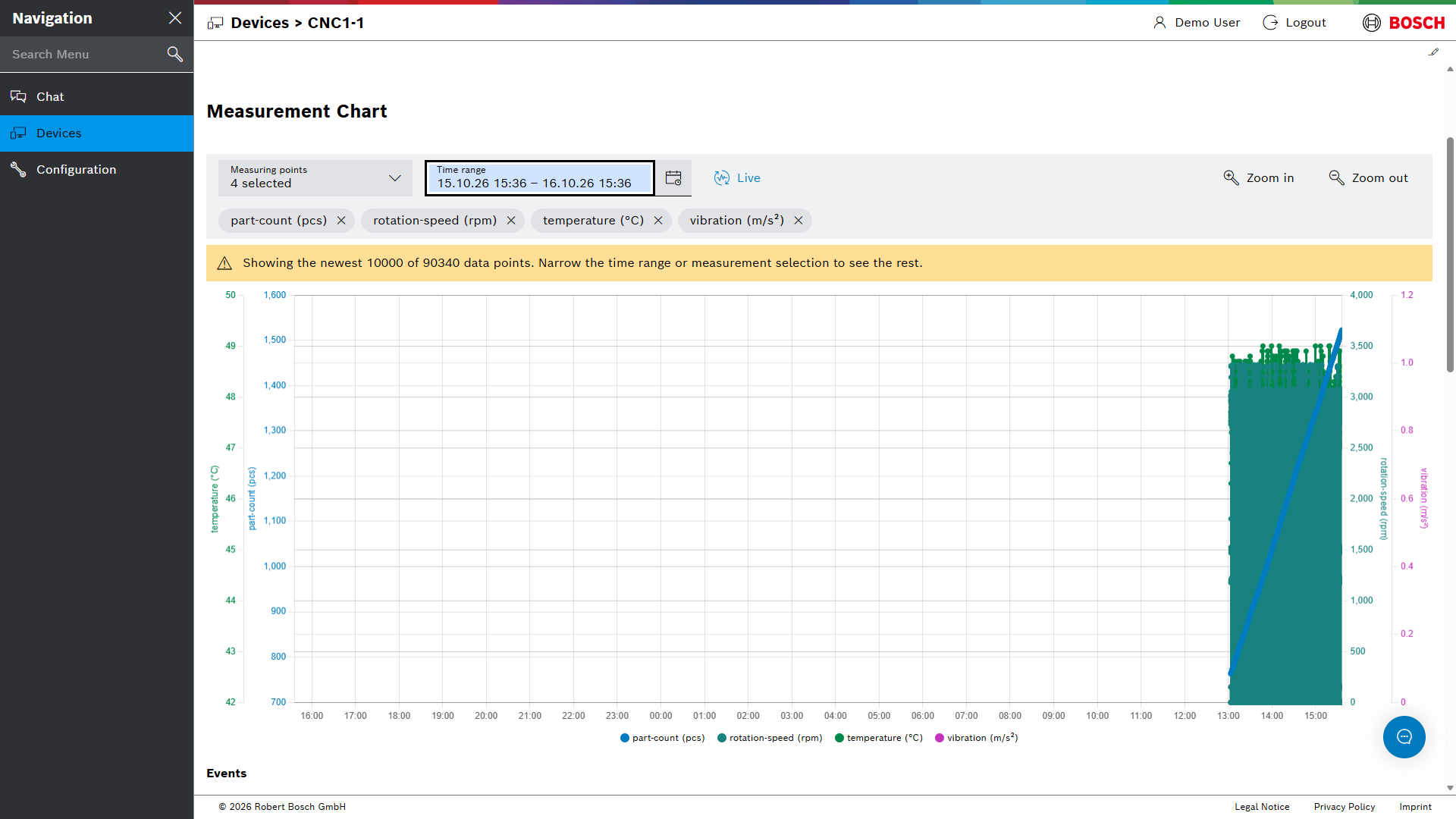
The Measurement Chart shows the measured values of a device over time. By default, it shows the latest values and updates itself automatically (live mode). You can also look at an earlier time range.
The chart is part of the device details.
Prerequisite
measurements:read permission
Opening the measurement chart
-
In the menu, click Devices.
-
Click a device.
The device details open. The Measurement Chart shows the measuring points of the device.
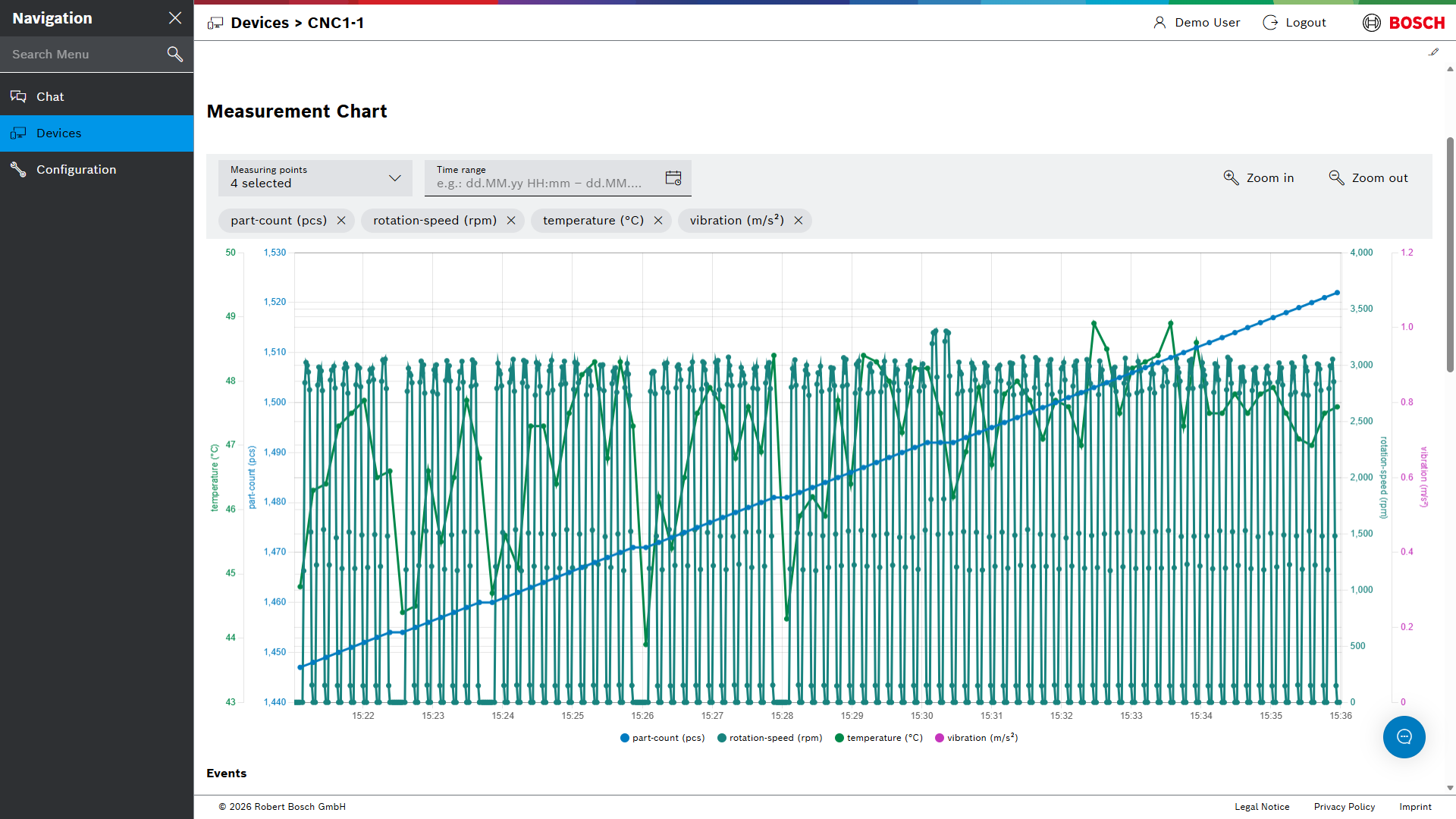
| Element | Description |
|---|---|
Measuring points |
Select the measuring points that are shown in the chart. By default, all measuring points of the device are selected. |
Time range |
Time range that is shown. Enter the time range directly, for example |
Live |
Returns from an earlier time range to live mode. Only shown when an earlier time range is selected. |
Zoom in / Zoom out |
Zoom into the chart or out of the chart. |
Legend |
Every measuring point has its own color and axis. Click a measuring point in the legend to hide or show its line. |
Selecting measuring points
-
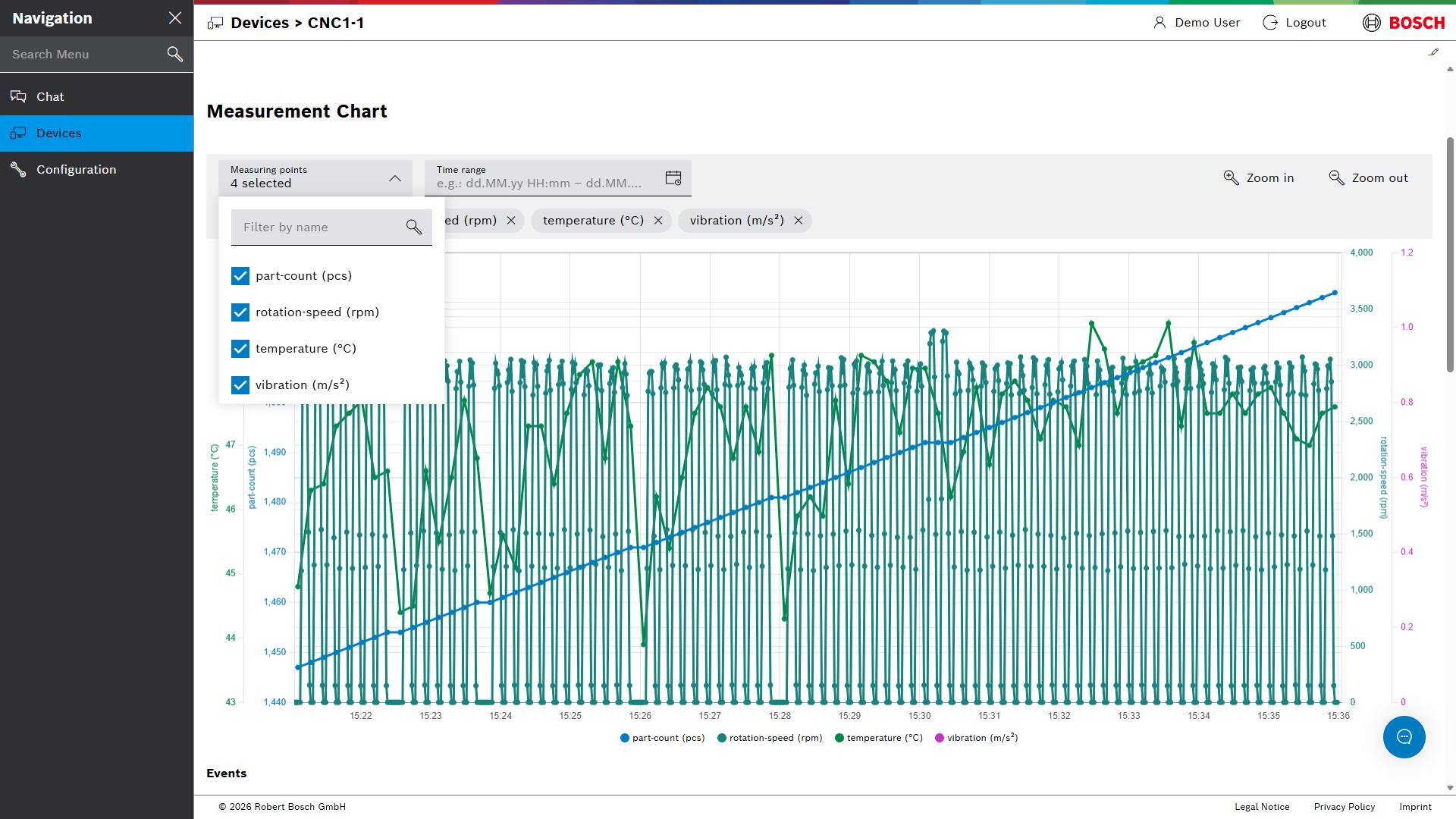
Click Measuring points.
-
Select or clear the measuring points.
Use Filter by name to find a measuring point.
The chart shows the selected measuring points.
Selecting a time range
-
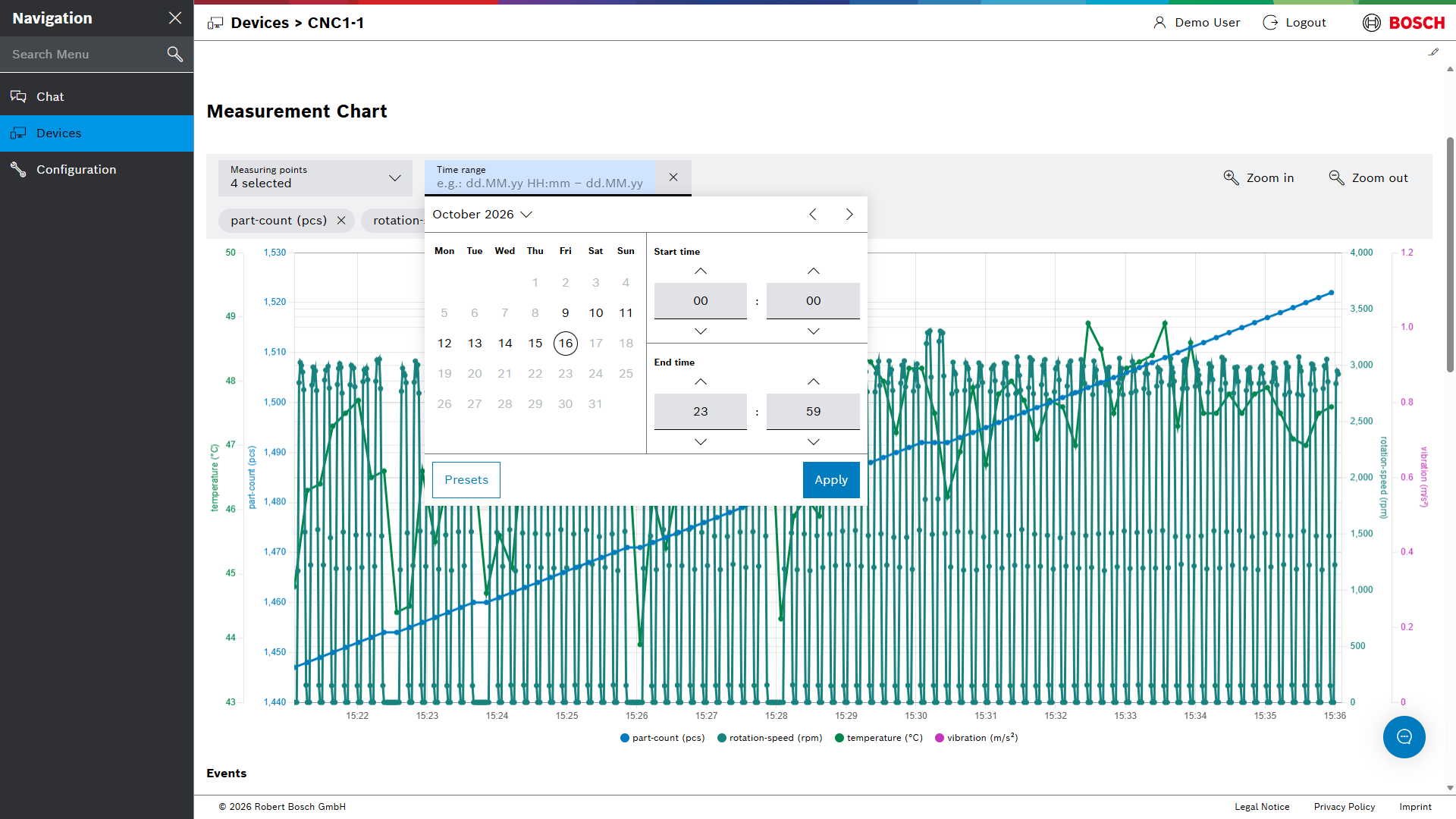
Click Open time range picker.
The Time range dialog opens.
-
Select the start day and the end day in the calendar.
-
Set the Start time and the End time.
-
Click Apply.
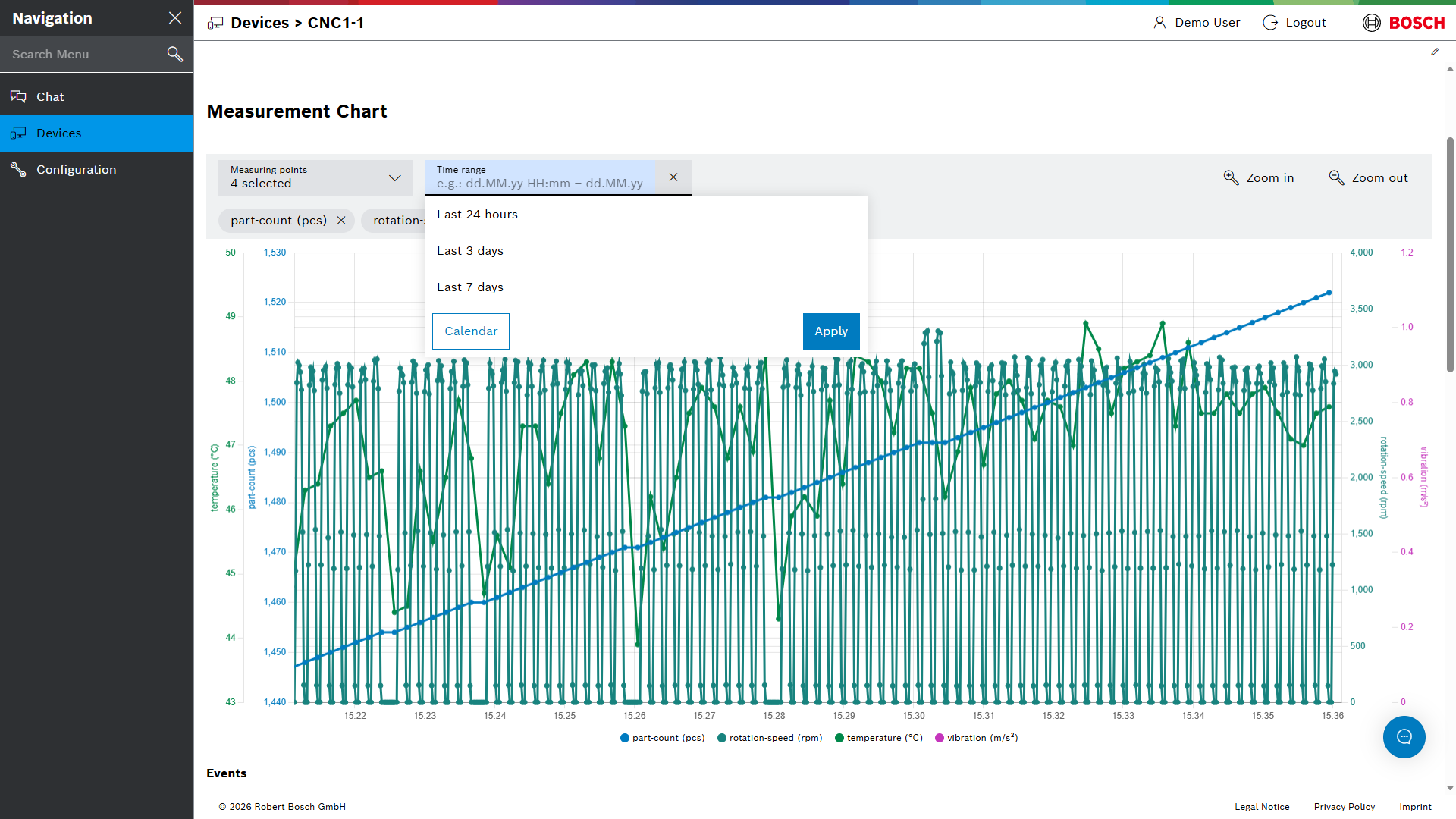
Instead of selecting days, you can use a preset:
-
In the Time range dialog, click Presets.
-
Select Last 24 hours, Last 3 days or Last 7 days.
To go back to the calendar, click Calendar.
The chart shows the values of the selected time range. Live mode is stopped. To return to live mode, click Live.
| A time range can cover at most 7 days. In the calendar, you can select days within the last 7 days. |
|
The chart shows at most 10,000 data points. If the selected time range contains more values, the newest 10,000 values are shown together with the message Showing the newest 10000 of … data points. Narrow the time range or measurement selection to see the rest. Select a shorter time range or fewer measuring points to see all values. |
Messages
| Message | Meaning |
|---|---|
Raw data is temporarily unavailable. Showing the last known values. |
The measurements could not be loaded. The chart keeps the values that were loaded before. The chart tries again automatically. |
Showing the newest 10000 of … data points. |
The time range contains more values than the chart can show. See the note above. |
Messwerte
Das Messwerte Diagramm (Measurement Chart) zeigt die Messwerte eines Geräts im zeitlichen Verlauf. Standardmäßig zeigt es die neuesten Werte und aktualisiert sich automatisch (Live-Modus). Auch frühere Zeiträume lassen sich anzeigen.
Das Diagramm ist Teil der Gerätedetails.
Voraussetzung
Berechtigung measurements:read
Messwerte Diagramm öffnen
-
Im Menü auf Geräte (Devices) klicken.
-
Auf ein Gerät klicken.
Die Gerätedetails öffnen sich. Das Messwerte Diagramm zeigt die Messpunkte des Geräts.
| Element | Beschreibung |
|---|---|
Messpunkte (Measuring points) |
Wählt die Messpunkte aus, die das Diagramm zeigt. Standardmäßig sind alle Messpunkte des Geräts ausgewählt. |
Zeitraum (Time range) |
Angezeigter Zeitraum. Den Zeitraum direkt eingeben, zum Beispiel |
Live |
Wechselt von einem früheren Zeitraum zurück in den Live-Modus. Nur sichtbar, wenn ein früherer Zeitraum ausgewählt ist. |
Vergrößern / Verkleinern (Zoom in / Zoom out) |
Vergrößert oder verkleinert die Darstellung des Diagramms. |
Legende |
Jeder Messpunkt hat eine eigene Farbe und Achse. Ein Klick auf einen Messpunkt in der Legende blendet seine Linie aus oder ein. |
Messpunkte auswählen
-
Auf Messpunkte klicken.
-
Messpunkte auswählen oder abwählen.
Nach Name filtern (Filter by name) hilft beim Finden eines Messpunkts.
Das Diagramm zeigt die ausgewählten Messpunkte.
Zeitraum auswählen
-
Auf Zeitraumauswahl öffnen klicken.
Der Dialog Zeitraum öffnet sich.
-
Im Kalender den Starttag und den Endtag auswählen.
-
Startzeit (Start time) und Endzeit (End time) einstellen.
-
Auf Übernehmen (Apply) klicken.
Statt einzelner Tage lässt sich eine Vorlage verwenden:
-
Im Dialog Zeitraum auf Vorlagen (Presets) klicken.
-
Letzte 24 Stunden (Last 24 hours), Letzte 3 Tage (Last 3 days) oder Letzte 7 Tage (Last 7 days) auswählen.
Um zum Kalender zurückzukehren, auf Kalender (Calendar) klicken.
Das Diagramm zeigt die Werte des ausgewählten Zeitraums. Der Live-Modus ist beendet. Um in den Live-Modus zurückzukehren, auf Live klicken.
| Ein Zeitraum umfasst höchstens 7 Tage. Im Kalender lassen sich Tage innerhalb der letzten 7 Tage auswählen. |
|
Das Diagramm zeigt höchstens 10.000 Datenpunkte. Enthält der ausgewählte Zeitraum mehr Werte, zeigt das Diagramm die neuesten 10.000 Werte zusammen mit der Meldung Es werden die neuesten 10000 von … Messwerten angezeigt. Grenzen Sie den Zeitraum oder die Messpunktauswahl ein, um die übrigen anzuzeigen. Um alle Werte zu sehen, einen kürzeren Zeitraum oder weniger Messpunkte auswählen. |
Meldungen
| Meldung | Bedeutung |
|---|---|
Rohdaten sind vorübergehend nicht verfügbar. Es werden die zuletzt bekannten Werte angezeigt. |
Die Messwerte konnten nicht geladen werden. Das Diagramm behält die zuvor geladenen Werte und versucht es automatisch erneut. |
Es werden die neuesten 10000 von … Messwerten angezeigt. |
Der Zeitraum enthält mehr Werte, als das Diagramm anzeigen kann. Siehe Hinweis oben. |