Customizing the device details
Some pages consist of several views, for example the device details with the views Device Details, Measurement Chart, Events, Process Curve and Process List. You can decide which views are shown and in which order.
Editing the views of a page
-
Open the page, for example the details of a device.
-
Click Edit Views.
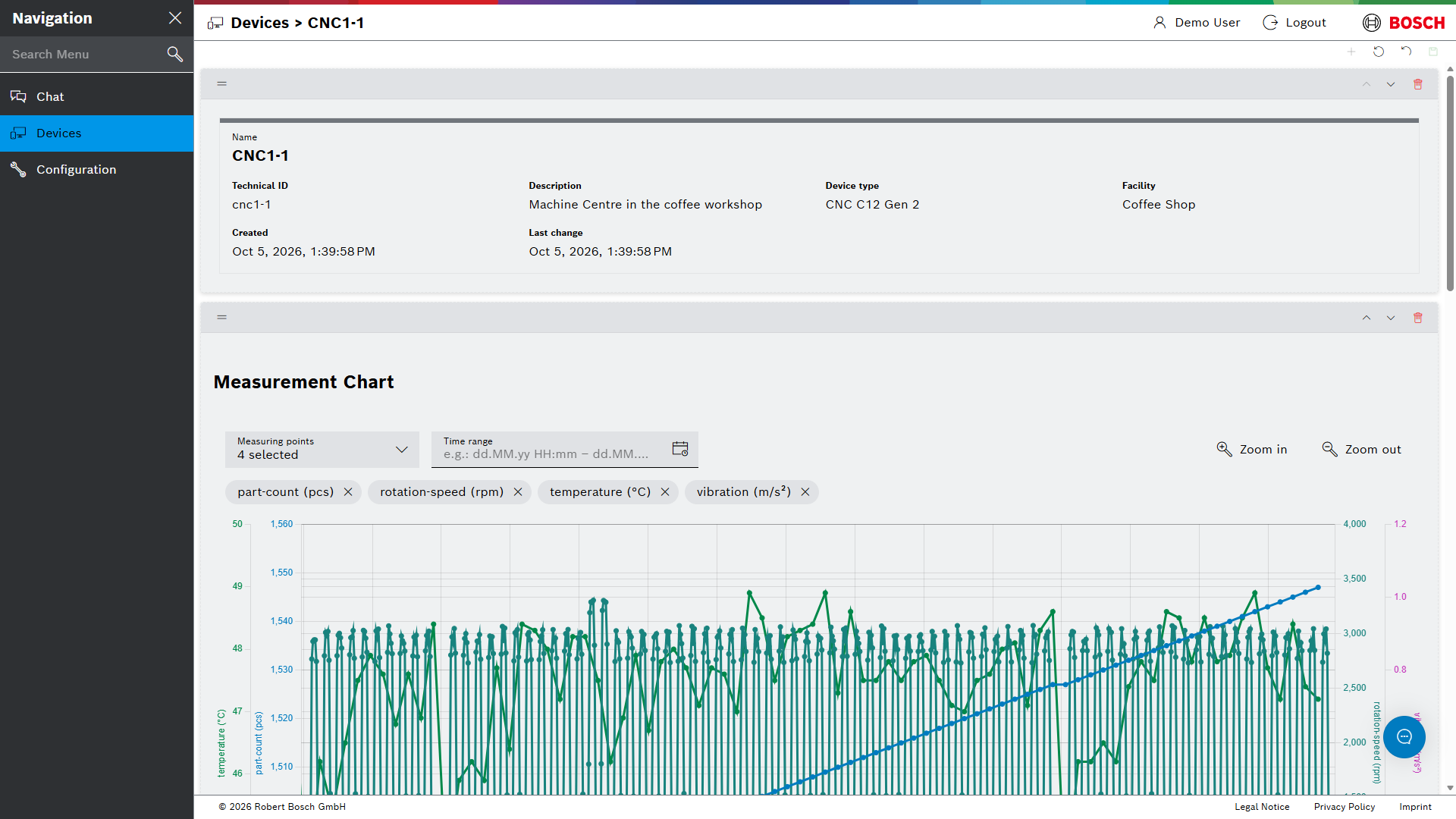
The page switches to edit mode. Every view gets a toolbar.
-
Change the views:
Element Description Drag handle
Drag the view to another position.
Move up / Move down
Move the view one position up or down.
Remove view
Remove the view from the page. At least one view must remain on the page.
Add View
Add a view that is not on the page yet. If all views are on the page, All views are placed is shown.
-
Click Save.
The page shows the views in the new order. A confirmation View layout saved. is shown.
To leave the edit mode without changes, click Cancel. If you have unsaved changes, you are asked whether you want to discard them.
Gerätedetails anpassen
Einige Seiten bestehen aus mehreren Ansichten, zum Beispiel die Gerätedetails mit den Ansichten Gerätedetails (Device Details), Messwerte Diagramm (Measurement Chart), Ereignisse (Events), Prozesskurve (Process Curve) und Prozessliste (Process List). Welche Ansichten in welcher Reihenfolge erscheinen, lässt sich festlegen.
Ansichten einer Seite bearbeiten
-
Die Seite öffnen, zum Beispiel die Details eines Geräts.
-
Auf Ansichten anpassen (Edit Views) klicken.
Die Seite wechselt in den Bearbeitungsmodus. Jede Ansicht erhält eine Werkzeugleiste.
-
Die Ansichten ändern:
Element Beschreibung Ziehpunkt (Drag handle)
Zieht die Ansicht an eine andere Position.
Nach oben verschieben / Nach unten verschieben (Move up / Move down)
Verschiebt die Ansicht um eine Position nach oben oder unten.
Ansicht entfernen (Remove view)
Entfernt die Ansicht von der Seite. Mindestens eine Ansicht muss auf der Seite verbleiben.
Ansicht hinzufügen (Add View)
Fügt eine Ansicht hinzu, die noch nicht auf der Seite ist. Sind alle Ansichten auf der Seite, erscheint Alle Ansichten sind platziert (All views are placed).
-
Auf Speichern (Save) klicken.
Die Seite zeigt die Ansichten in der neuen Reihenfolge. Die Bestätigung Ansichtskonfiguration gespeichert. (View layout saved.) erscheint.
Um den Bearbeitungsmodus ohne Änderungen zu verlassen, auf Abbrechen (Cancel) klicken. Bei ungespeicherten Änderungen fragt das System, ob die Änderungen verworfen werden sollen.