Process analysis
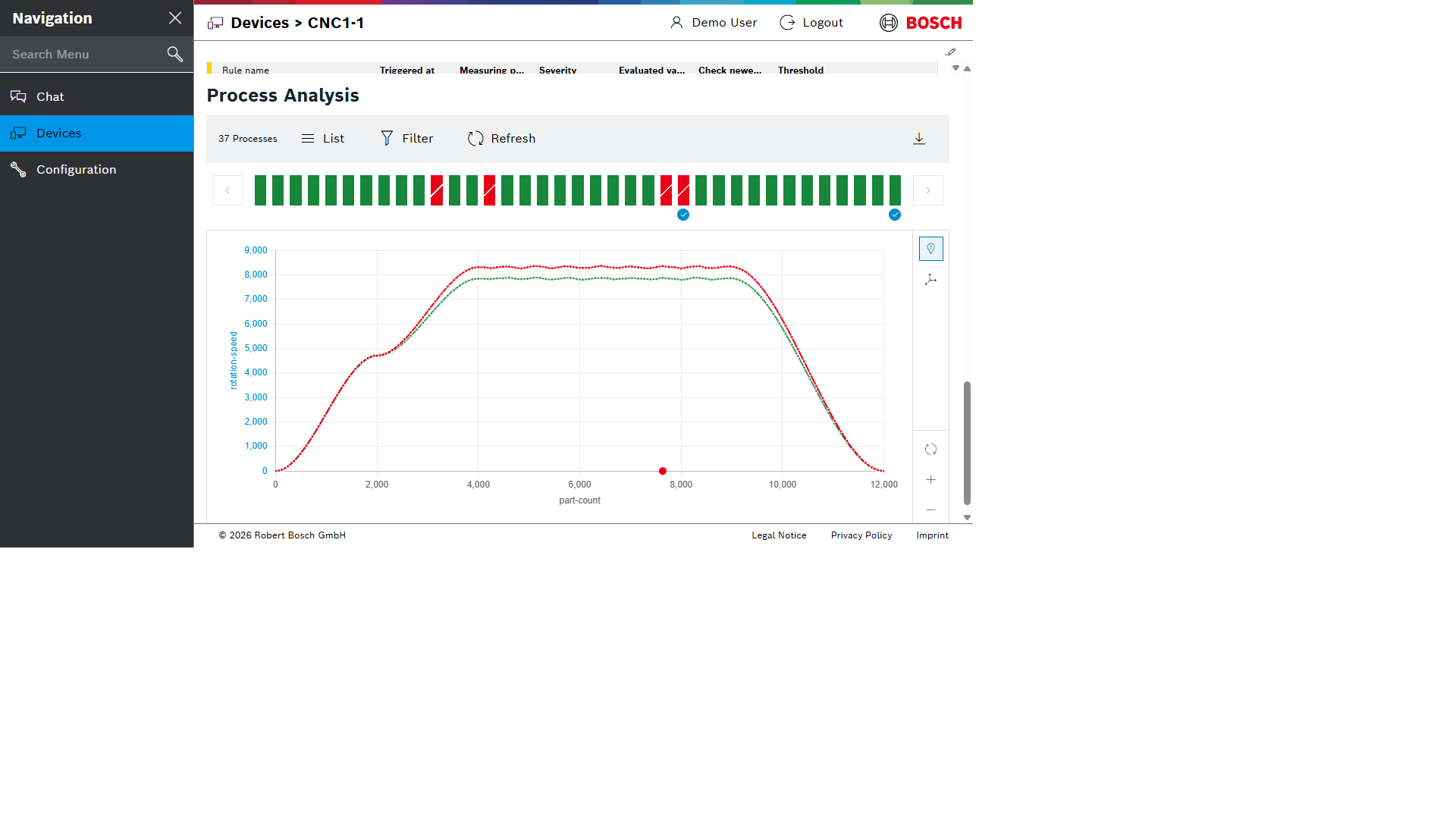
The Process Analysis shows the processes of a device. A process is one production step for one part, for example one tightening or one pressing operation. For every process, the device reports a result (OK or NOK) and curves of process measuring points.
With the process analysis, you can:
-
see the results of the latest processes at a glance,
-
show the curve of a process,
-
compare the curves of several processes, for example an OK and a NOK part,
-
filter the processes and export the process data.
The view is part of the device details.
Prerequisite
-
processes:readpermission -
processes:exportpermission to export process data
Opening the process analysis
-
In the menu, click Devices.
-
Click a device.
-
Scroll to Process Analysis.
The latest process is selected and its curve is shown.
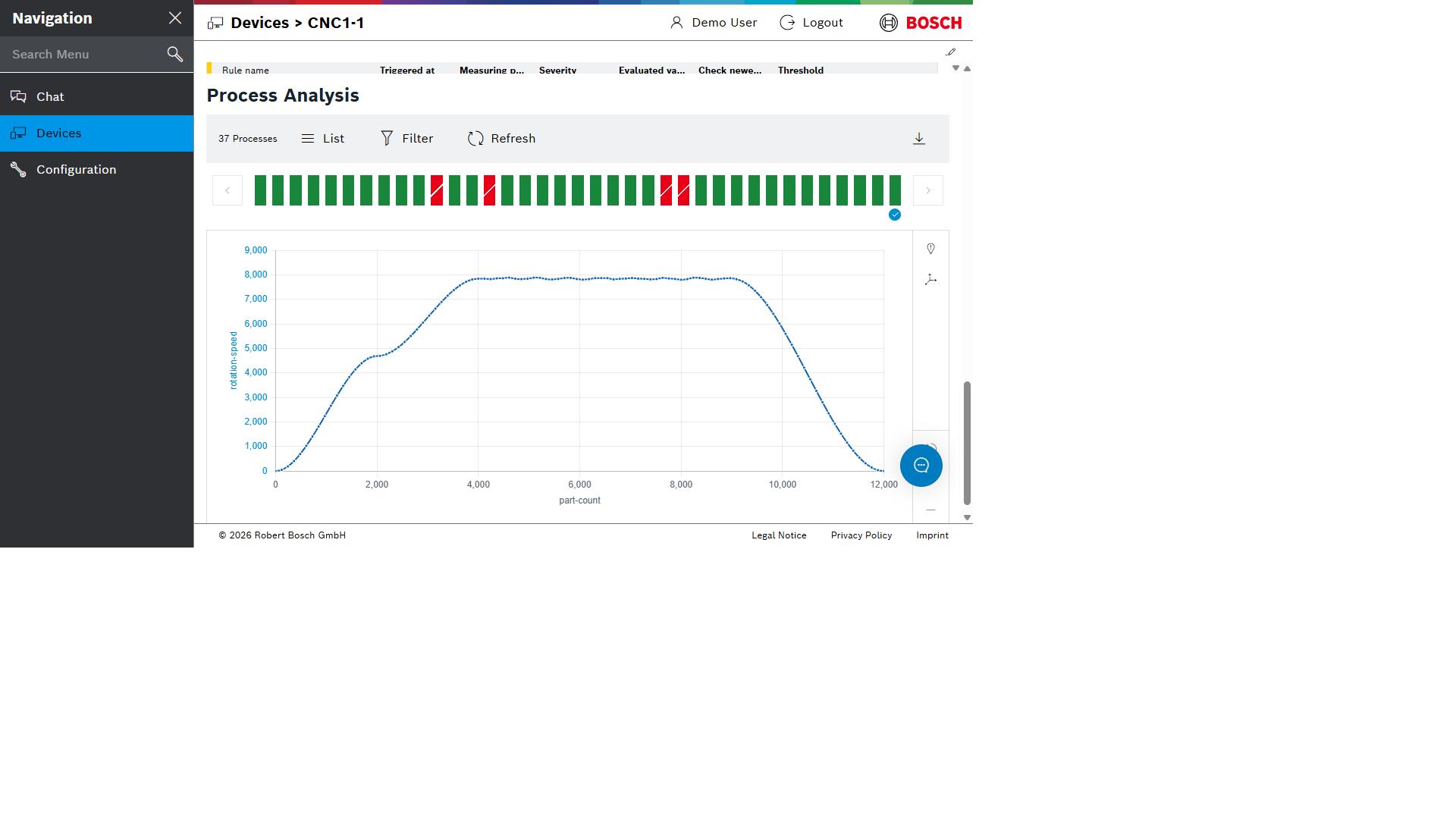
| Element | Description |
|---|---|
Number of processes |
Number of processes that match the current filter. |
List / Chart |
Switch between the process list and the chart. See Process list. |
Filter |
Filter the processes. See Filtering processes. |
Refresh |
Load the latest processes. |
Export Process Data |
Export the process data. See Exporting process data. |
Process navigation |
Every tile is one process. The color of the tile shows the result of the process: OK, NOK or Unknown. The legend explains the colors. The selected process is marked. Use Show older processes and Show newer processes to scroll through the processes. |
Chart |
Curves of the selected processes. OK curves are shown in a different color than NOK curves. |
Chart tools |
Special Values, Change Axes, Reset Zoom, Zoom in and Zoom out. See Chart tools. |
Showing the curve of a process
-
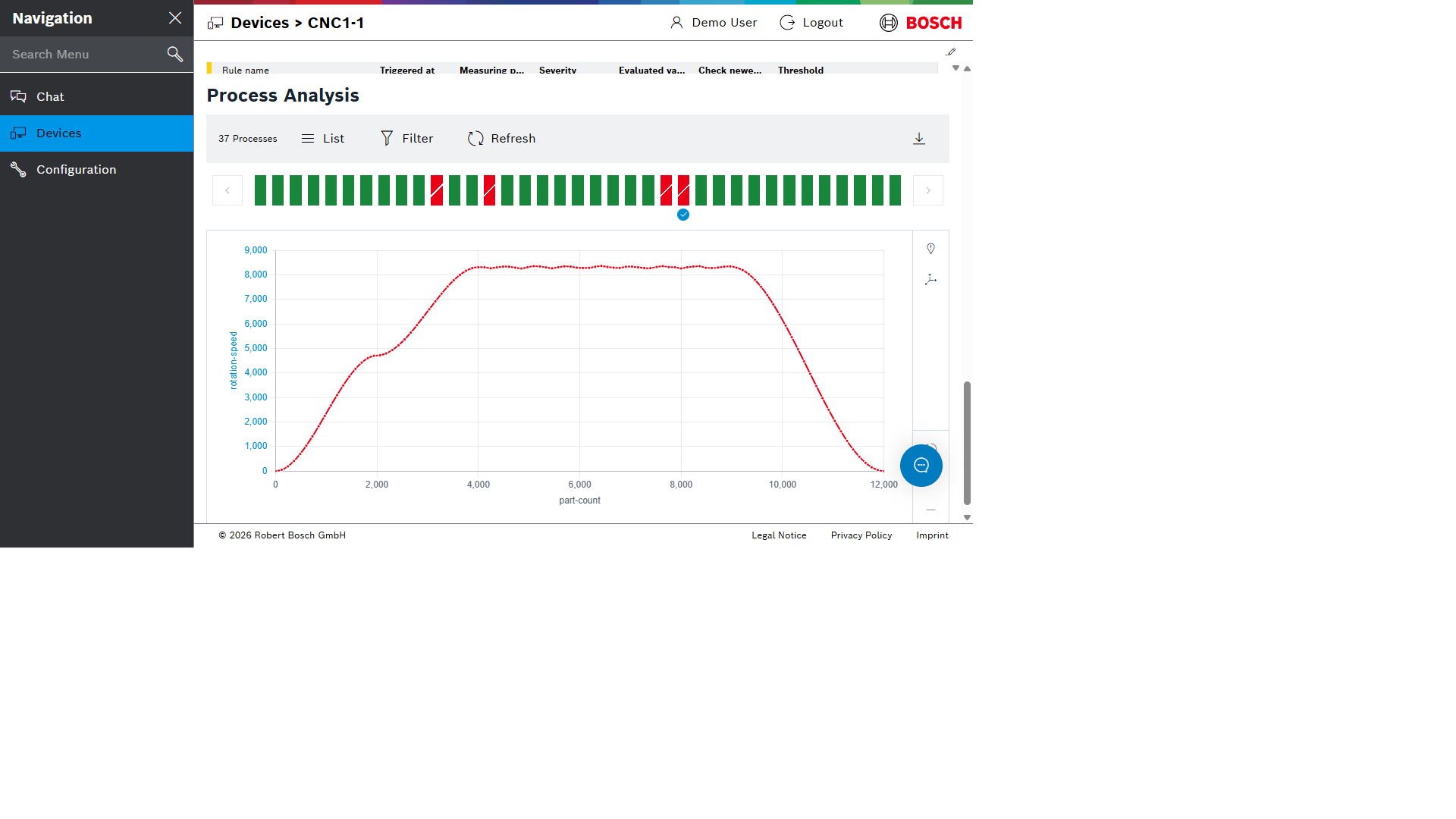
In the process navigation, click a process.
Hover over a tile to see its Part ID, Result and Timestamp.
The chart shows the curve of this process.
Comparing processes
-
Click the first process.
-
Hold down kbd:[Shift] and click further processes.
The chart shows the curves of all selected processes on top of each other.
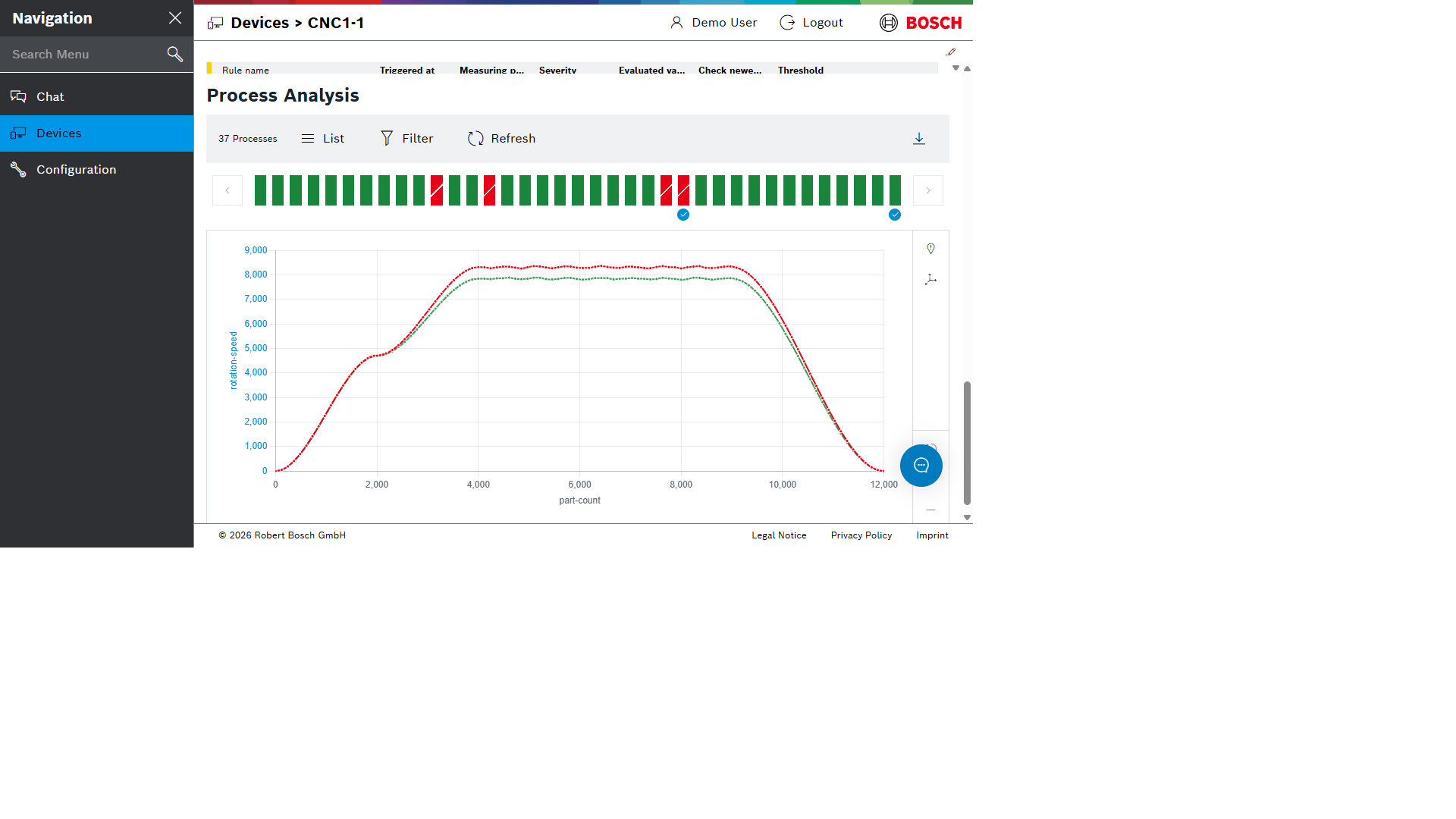
To end the comparison, click a single process without kbd:[Shift].
Process list
-
Click List.
The processes are shown as a table.
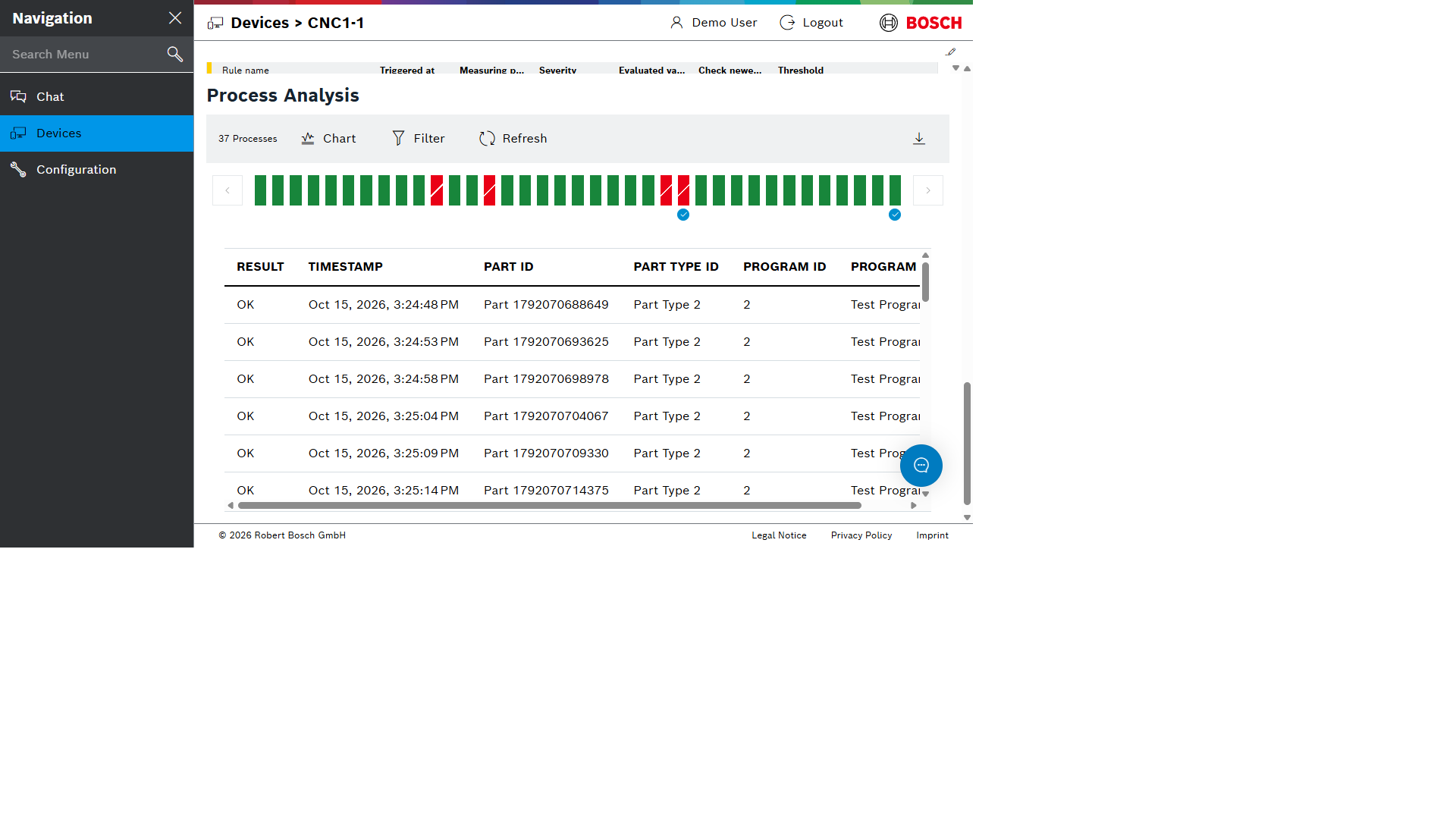
The table shows the Result, Timestamp, Part ID, Part Type ID, Program ID and Program Name of every process.
-
Click a row to select a process.
-
Hold down kbd:[Shift] and click further rows to compare processes.
-
Click Chart to return to the chart.
Filtering processes
-
Click Filter.
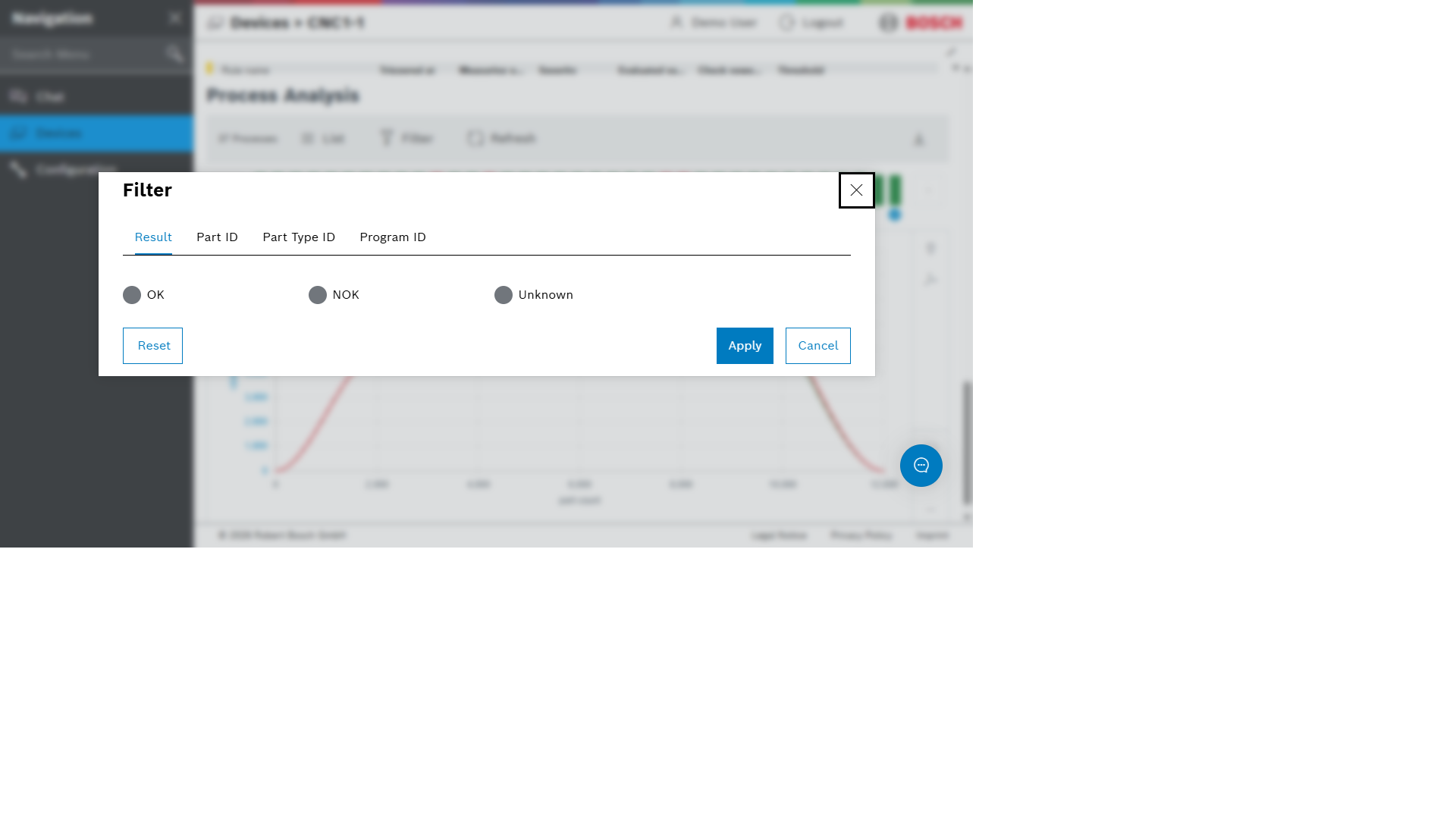
The Filter dialog opens.
-
Set one or more filters:
-
Result: OK, NOK or Unknown.
-
Part ID, Part Type ID, Program ID: enter the value.
-
-
Click Apply.
Only processes that match all filters are shown in the process navigation and in the list.
To remove all filters, open the dialog again and click Reset.
Chart tools
| Tool | Description |
|---|---|
Special Values |
Shows or hides the special values of the selected processes in the chart. Special values are points of interest that the device reports for a curve, for example the shut-off point or a turning point. |
Change Axes |
Selects the measuring points shown on the X axis and on the Y axes. See Changing the axes. |
Reset Zoom |
Resets the zoom to show the complete curves. |
Zoom in / Zoom out |
Zooms into or out of the chart. |
Changing the axes
-
Click Change Axes.
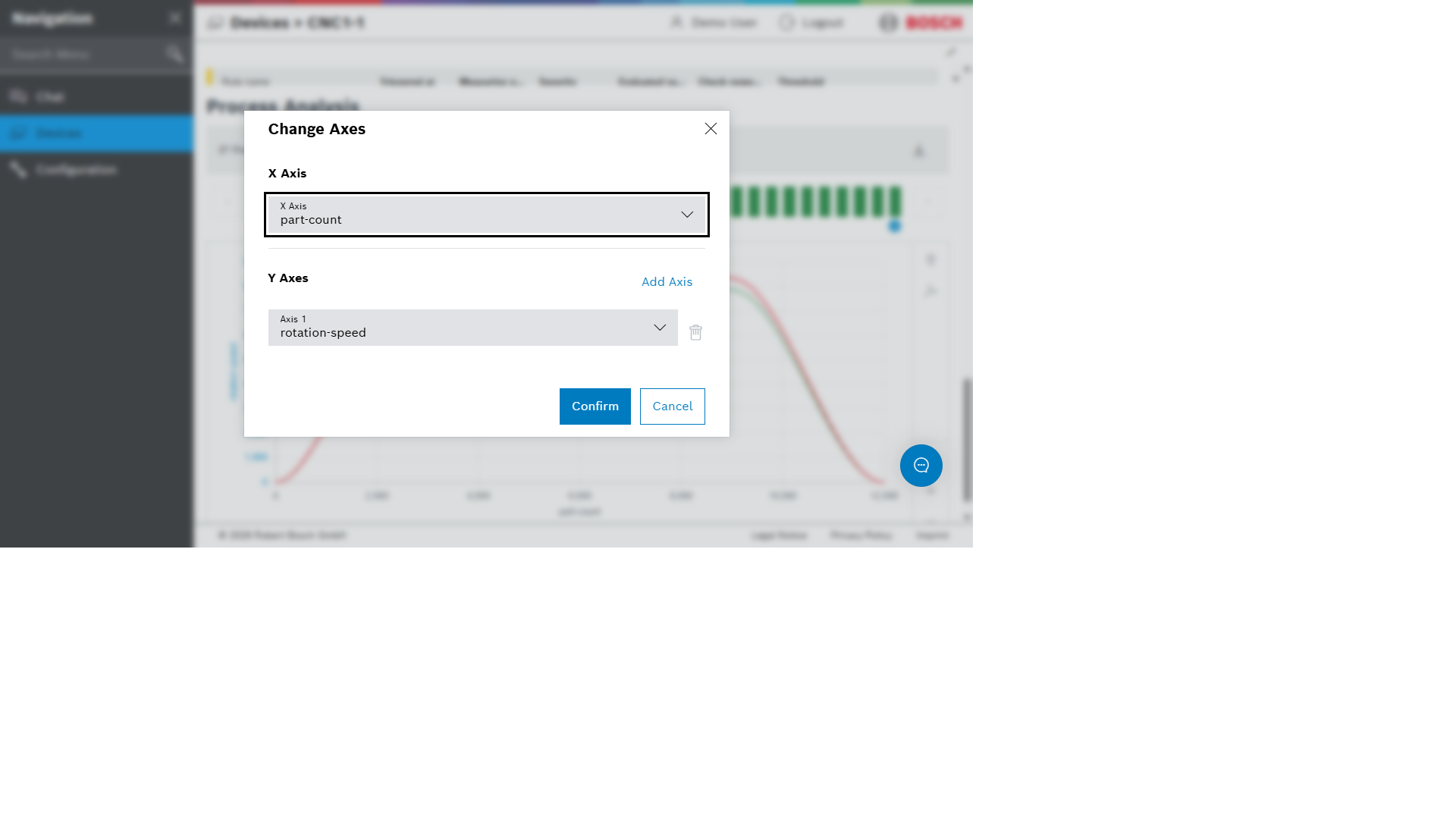
The Change Axes dialog opens.
-
Under X Axis, select the measuring point for the X axis.
-
Under Y Axes, select the measuring point for Axis 1.
-
To show further measuring points, click Add Axis.
-
To remove an axis, click Remove Axis.
-
-
Click Confirm.
The chart shows the curves with the selected axes.
| The axes can only be changed if the device type has at least two measuring points in master data. See Device types. |
Exporting process data
-
Click Export Process Data.
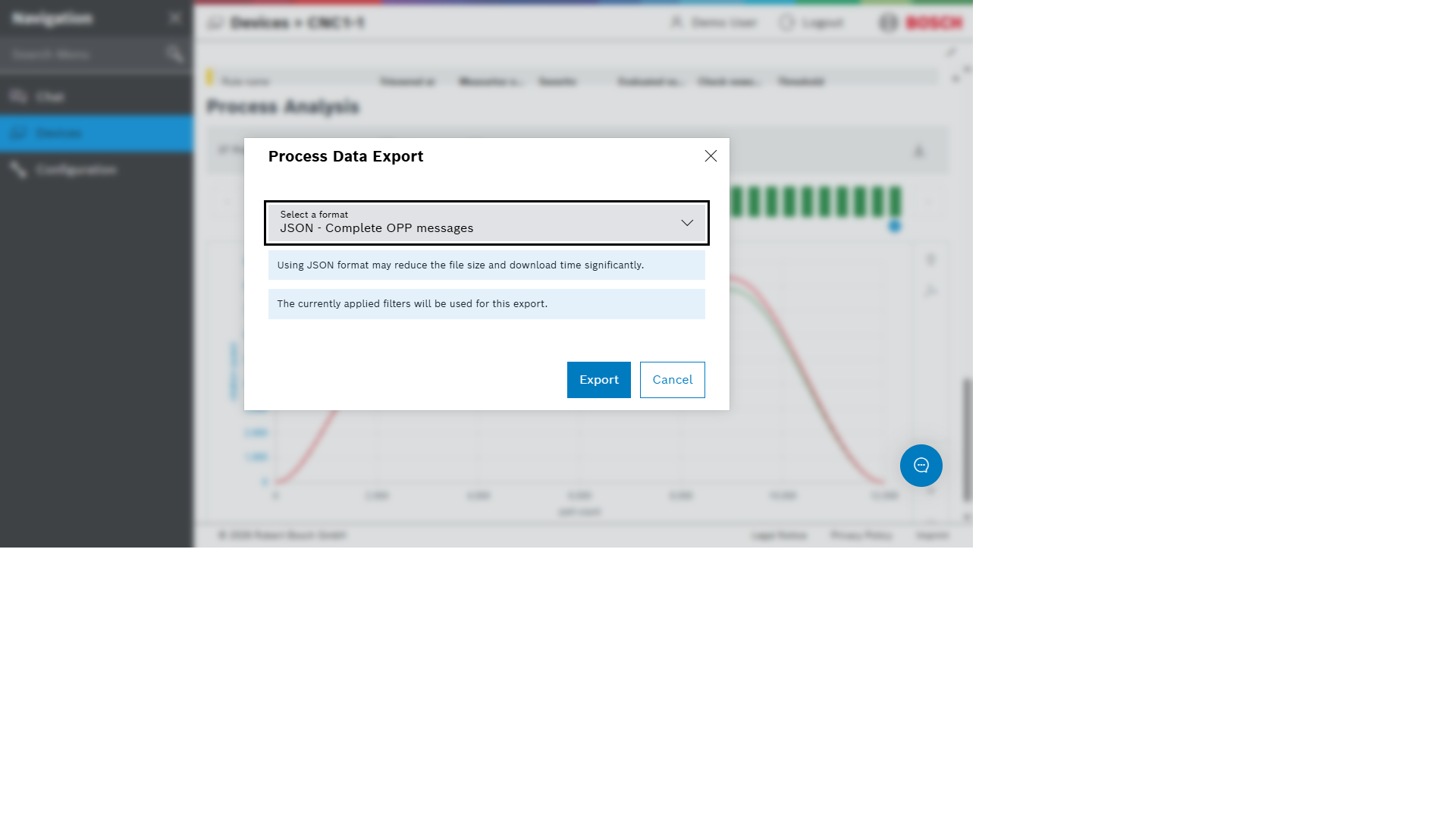
The Process Data Export dialog opens.
-
Select the format:
-
JSON - Complete OPP messages: the complete process messages as received from the device. This format can reduce the file size and the download time significantly.
-
CSV: a table that you can open in a spreadsheet application.
-
-
Click Export.
The file is downloaded. The export contains the processes that match the current filter.
Prozessanalyse
Die Prozessanalyse (Process Analysis) zeigt die Prozesse eines Geräts. Ein Prozess ist ein Fertigungsschritt für ein Teil, zum Beispiel eine Verschraubung oder ein Pressvorgang. Für jeden Prozess meldet das Gerät ein Ergebnis (OK oder NOK) und Kurven von Prozessmesspunkten.
Mit der Prozessanalyse lassen sich:
-
die Ergebnisse der letzten Prozesse auf einen Blick erfassen,
-
die Kurve eines Prozesses anzeigen,
-
die Kurven mehrerer Prozesse vergleichen, zum Beispiel eines OK- und eines NOK-Teils,
-
die Prozesse filtern und die Prozessdaten exportieren.
Die Ansicht ist Teil der Gerätedetails.
Voraussetzung
-
Berechtigung
processes:read -
Berechtigung
processes:exportzum Exportieren von Prozessdaten
Prozessanalyse öffnen
-
Im Menü auf Geräte (Devices) klicken.
-
Auf ein Gerät klicken.
-
Zu Prozessanalyse scrollen.
Der neueste Prozess ist ausgewählt, das Diagramm zeigt seine Kurve.
| Element | Beschreibung |
|---|---|
Anzahl der Prozesse |
Anzahl der Prozesse, die zum aktuellen Filter passen. |
Liste / Diagramm (List / Chart) |
Wechselt zwischen Prozessliste und Diagramm. Siehe Prozessliste. |
Filter |
Filtert die Prozesse. Siehe Prozesse filtern. |
Aktualisieren (Refresh) |
Lädt die neuesten Prozesse. |
Prozessdaten exportieren (Export Process Data) |
Exportiert die Prozessdaten. Siehe Prozessdaten exportieren. |
Prozessnavigation |
Jede Kachel steht für einen Prozess. Die Farbe der Kachel zeigt das Ergebnis des Prozesses: OK, NOK oder Unbekannt (Unknown). Die Legende erklärt die Farben. Der ausgewählte Prozess ist markiert. Ältere Prozesse anzeigen (Show older processes) und Neuere Prozesse anzeigen (Show newer processes) blättern durch die Prozesse. |
Diagramm |
Kurven der ausgewählten Prozesse. OK-Kurven erscheinen in einer anderen Farbe als NOK-Kurven. |
Diagrammwerkzeuge |
Sonderwerte (Special Values), Achsen ändern (Change Axes), Zoom zurücksetzen (Reset Zoom), Vergrößern (Zoom in) und Verkleinern (Zoom out). Siehe Diagrammwerkzeuge. |
Kurve eines Prozesses anzeigen
-
In der Prozessnavigation auf einen Prozess klicken.
Beim Überfahren einer Kachel mit der Maus erscheinen Teile-ID (Part ID), Ergebnis (Result) und Zeitstempel (Timestamp).
Das Diagramm zeigt die Kurve dieses Prozesses.
Prozesse vergleichen
-
Auf den ersten Prozess klicken.
-
kbd:[Shift] gedrückt halten und auf weitere Prozesse klicken.
Das Diagramm zeigt die Kurven aller ausgewählten Prozesse übereinander.
Um den Vergleich zu beenden, ohne kbd:[Shift] auf einen einzelnen Prozess klicken.
Prozessliste
-
Auf Liste klicken.
Die Prozesse erscheinen als Tabelle.
Die Tabelle zeigt für jeden Prozess Ergebnis, Zeitstempel, Teile-ID, Teiletyp-ID (Part Type ID), Programm-ID (Program ID) und Programmname (Program Name).
-
Ein Klick auf eine Zeile wählt einen Prozess aus.
-
Um Prozesse zu vergleichen, kbd:[Shift] gedrückt halten und auf weitere Zeilen klicken.
-
Um zum Diagramm zurückzukehren, auf Diagramm klicken.
Prozesse filtern
-
Auf Filter klicken.
Der Dialog Filter öffnet sich.
-
Einen oder mehrere Filter setzen:
-
Ergebnis: OK, NOK oder Unbekannt.
-
Teile-ID, Teiletyp-ID, Programm-ID: den Wert eingeben.
-
-
Auf Anwenden (Apply) klicken.
Prozessnavigation und Liste zeigen nur Prozesse, die allen Filtern entsprechen.
Um alle Filter zu entfernen, den Dialog erneut öffnen und auf Zurücksetzen (Reset) klicken.
Diagrammwerkzeuge
| Werkzeug | Beschreibung |
|---|---|
Sonderwerte |
Blendet die Sonderwerte der ausgewählten Prozesse im Diagramm ein oder aus. Sonderwerte sind markante Punkte, die das Gerät zu einer Kurve meldet, zum Beispiel der Abschaltpunkt oder ein Wendepunkt. |
Achsen ändern |
Legt die Messpunkte auf der X-Achse und auf den Y-Achsen fest. Siehe Achsen ändern. |
Zoom zurücksetzen |
Setzt den Zoom zurück, sodass die vollständigen Kurven sichtbar sind. |
Vergrößern / Verkleinern |
Vergrößert oder verkleinert die Darstellung des Diagramms. |
Achsen ändern
-
Auf Achsen ändern klicken.
Der Dialog Achsen ändern öffnet sich.
-
Unter X-Achse (X Axis) den Messpunkt für die X-Achse auswählen.
-
Unter Y-Achsen (Y Axes) den Messpunkt für Achse 1 (Axis 1) auswählen.
-
Um weitere Messpunkte anzuzeigen, auf Achse hinzufügen (Add Axis) klicken.
-
Um eine Achse zu entfernen, auf Achse entfernen (Remove Axis) klicken.
-
-
Auf Bestätigen (Confirm) klicken.
Das Diagramm zeigt die Kurven mit den ausgewählten Achsen.
| Die Achsen lassen sich nur ändern, wenn der Gerätetyp in den Stammdaten mindestens zwei Messpunkte hat. Siehe Gerätetypen. |
Prozessdaten exportieren
-
Auf Prozessdaten exportieren klicken.
Der Dialog Prozessdatenexport (Process Data Export) öffnet sich.
-
Das Format auswählen:
-
JSON - Vollständige OPP-Nachrichten (JSON - Complete OPP messages): die vollständigen Prozessnachrichten, wie sie vom Gerät empfangen wurden. Dieses Format kann die Dateigröße und die Downloadzeit erheblich verringern.
-
CSV: eine Tabelle, die sich in einer Tabellenkalkulation öffnen lässt.
-
-
Auf Exportieren (Export) klicken.
Die Datei wird heruntergeladen. Der Export enthält die Prozesse, die dem aktuellen Filter entsprechen.